Wie behebe ich ein unbekanntes Gerät im Geräte-Manager?
Wenn Sie ein unbekanntes Gerät bemerken oder einen Fehler mit dem Treiber festgestellt haben, empfehlen wir Ihnen, den aktuellen Treiber zu deinstallieren und nach Hardwareänderungen zu suchen, bevor Sie den neuen Treiber installieren. Es wird empfohlen, den auf der offiziellen MSI-Website veröffentlichten Treiber zu installieren, der vollständig getestet wurde, um sicherzustellen, dass er vollständig mit unserem Produkt kompatibel ist. Im Vergleich zur Treiberversion des Chipherstellers wird der Hersteller die neueste Version auf seiner Website veröffentlichen, die auch optional verwendet werden kann. Das Ausführen eines Windows-Updates könnte das Problem ebenfalls beheben. Hinweis: Bitte deinstallieren Sie den vorhandenen Treiber, bevor Sie einen neuen Treiberinstallationsprozess durchführen.
- Deinstallieren Sie den vorhandenen Treiber
- Scannen nach Hardwareänderungen
- Laden Sie die Treiberversion der offiziellen MSI-Website herunter und aktualisieren Sie sie
- Laden Sie den Treiber vom Chipverkäufer herunter und aktualisieren Sie ihn
- Treiber in Windows 10 aktualisieren
Deinstallieren Sie den vorhandenen Treiber
Deinstallieren Sie den vorhandenen Treiber
Klicken Sie mit der rechten Maustaste auf das Windows-Symbol → wählen Sie [Gerätemanager]
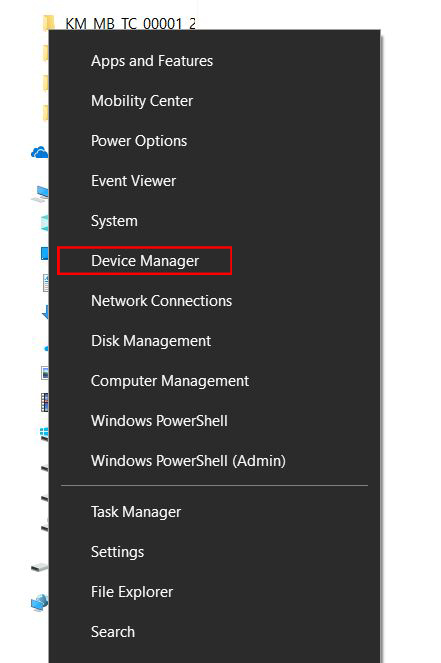
Klicken Sie mit der rechten Maustaste auf das gewünschte Gerät → wählen Sie [Gerät deinstallieren]
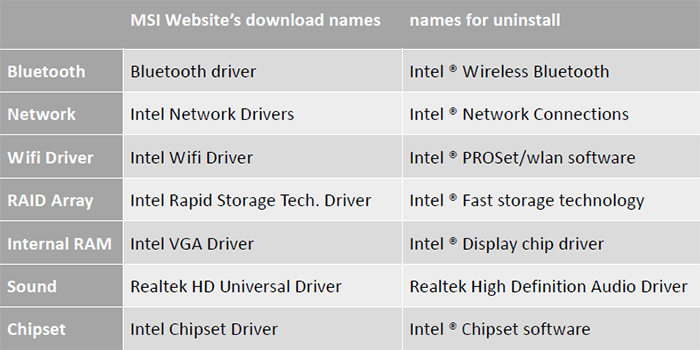
Tabelle des Treibers für den Downloadbereich der MSI-Website und Programme und Funktionen
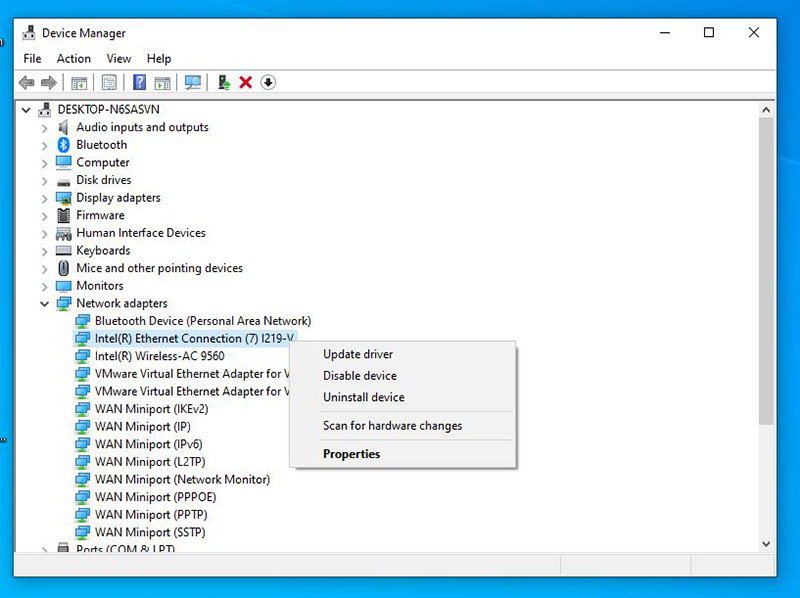
Beispiel: Deinstallieren Sie den vorhandenen Netzwerktreiber für MPG Z390M GAMING EDGE AC
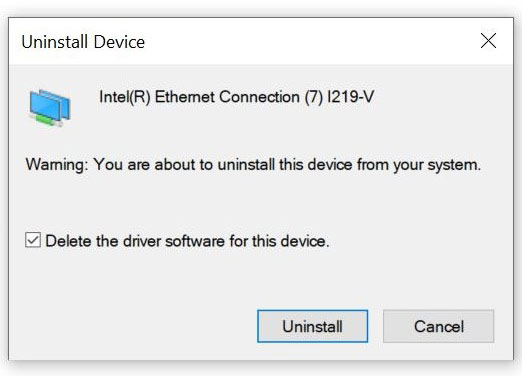
Wählen Sie [Netzwerkgerät] → Klicken Sie mit der rechten Maustaste auf [Intel(R) Ethernet Connection(7) I219-V] → Wählen Sie [Gerät deinstallieren]
Wählen Sie [Treibersoftware für dieses Gerät löschen] → gehen Sie zu [Deinstallieren]
Scannen nach Hardwareänderungen
Stellen Sie sicher, dass das Gerät nach dem Entfernen und erneuten Scannen korrekt erkannt wurde.
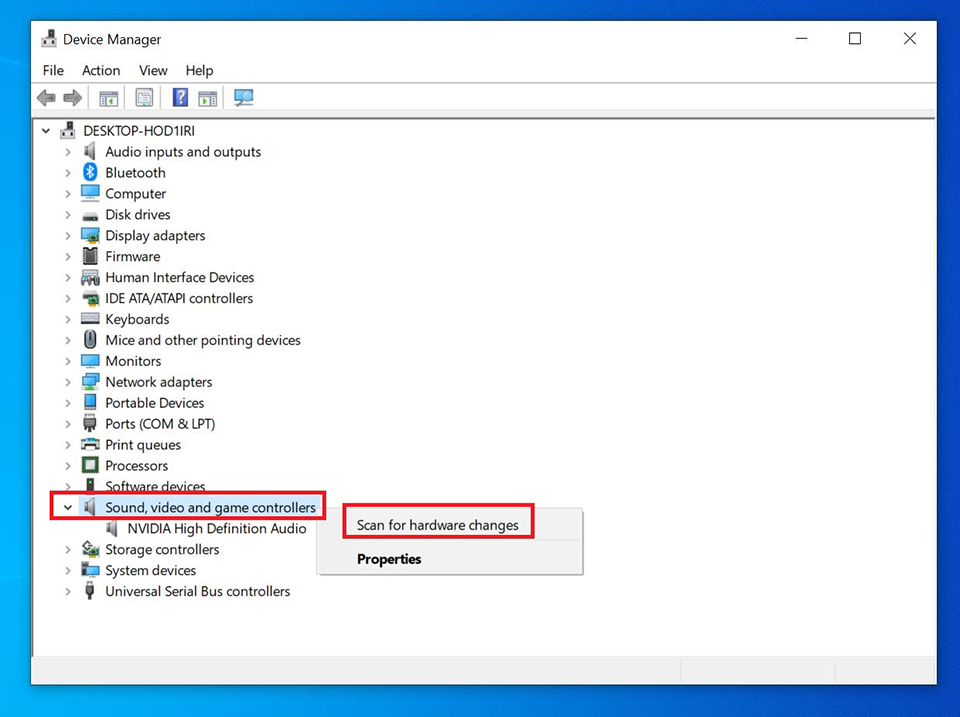
Klicken Sie mit der rechten Maustaste auf [Sound-, Video- und Gamecontroller] → Klicken Sie auf [Nach Hardwareänderungen suchen]
Laden Sie die Treiberversion auf der offiziellen MSI-Website herunter und aktualisieren Sie sie
Gehen Sie zur offiziellen MSI-Website, suchen Sie Ihr Motherboard und laden Sie den Treiber herunter.
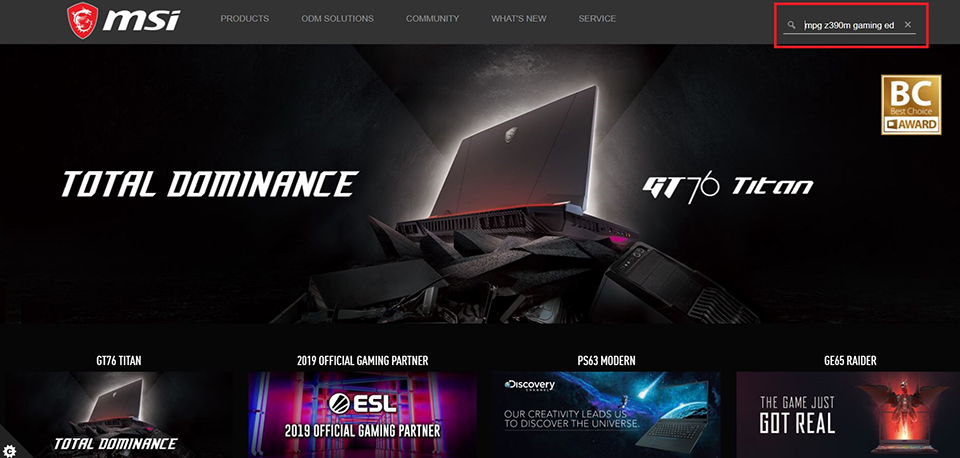
Beispiel: MPG Z390M GAMING EDG AC, geben Sie den Produktnamen in die Suchleiste oben rechts ein, drücken Sie [Enter].
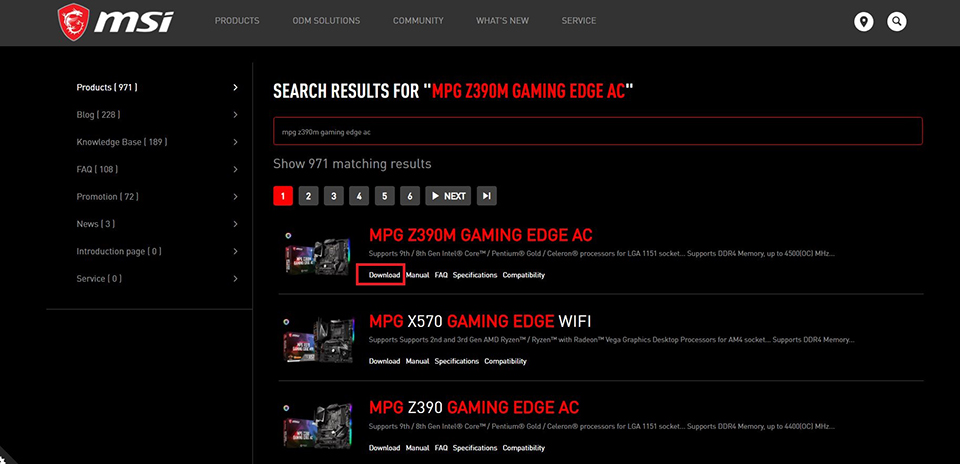
Das übereinstimmende Ergebnis für „MPG Z390M GAMING EDG AC“ wird angezeigt, wählen Sie [Download], um den Download-Bereich aufzurufen.
Gehen Sie zur Registerkarte [Treiber]
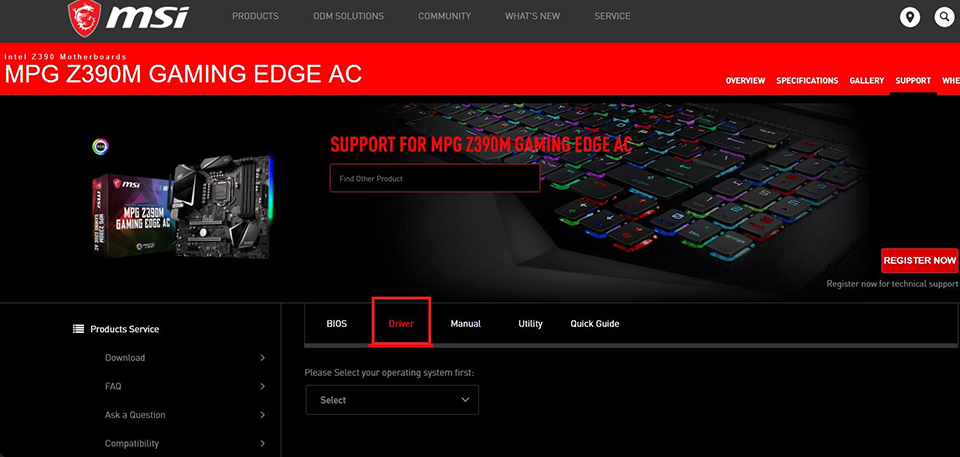
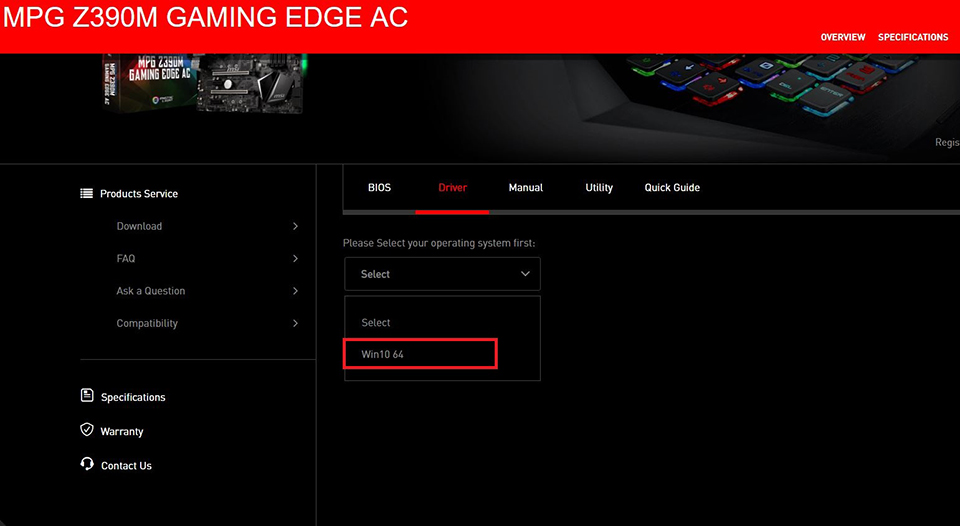
Wählen Sie Ihr Betriebssystem aus
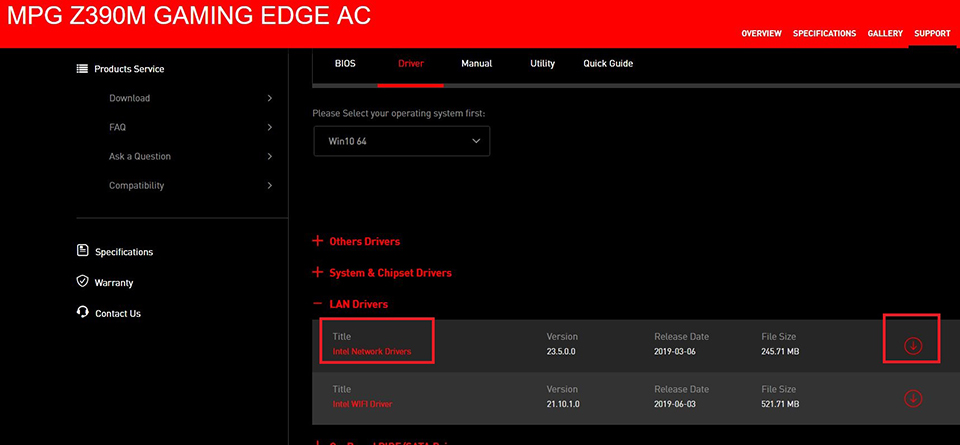
Klicken und erweitern Sie [LAN-Treiber] → gehen Sie zu [Intel Network Drivers] → und klicken Sie zum Herunterladen auf das nach unten zeigende Pfeilsymbol.
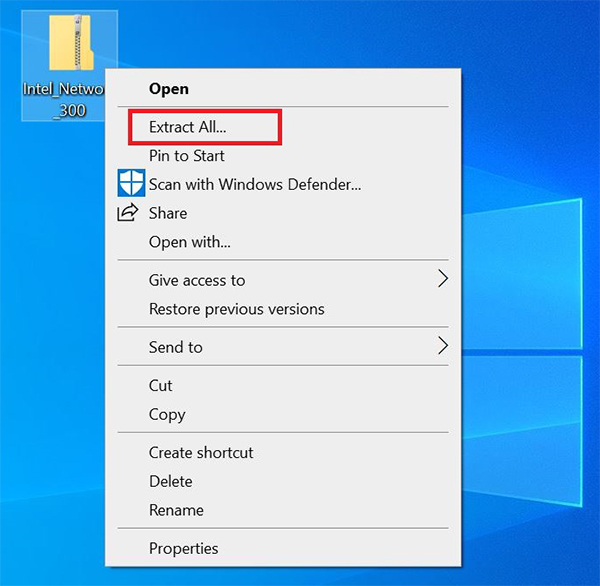
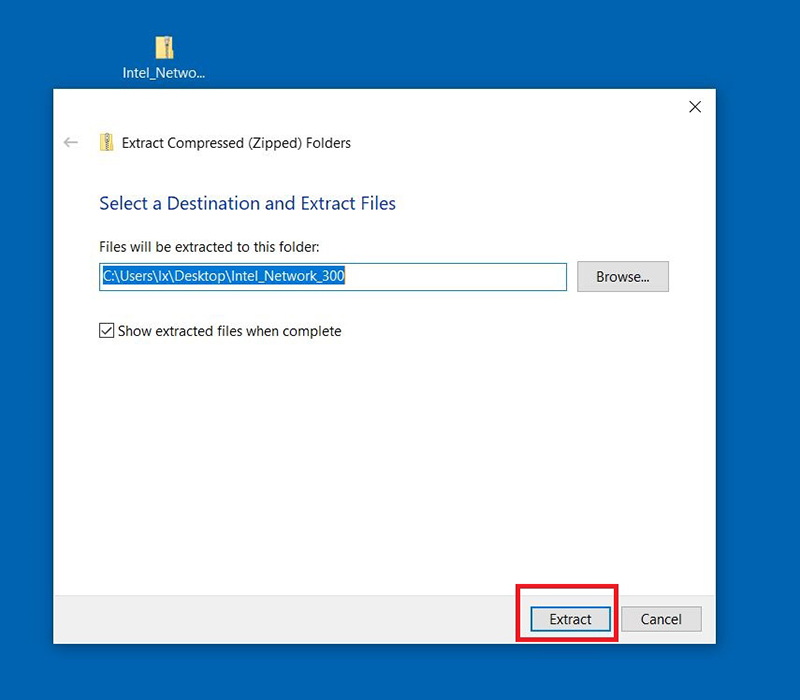
Klicken Sie mit der rechten Maustaste auf die heruntergeladene Datei und wählen Sie [Alle extrahieren], um den komprimierten Ordner zu entpacken
Wählen Sie [Extrahieren]
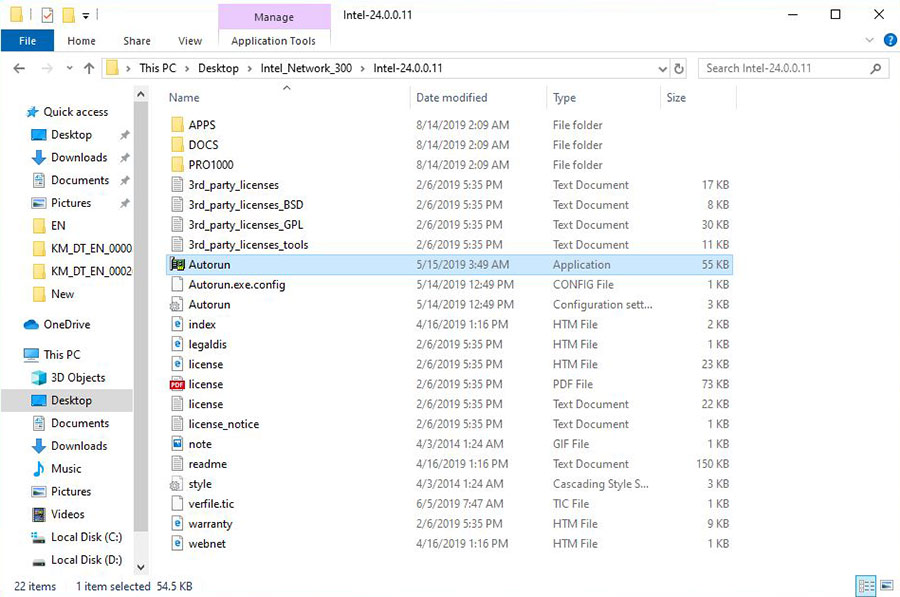
Doppelklicken Sie zum Installieren auf [Autorun.exe]
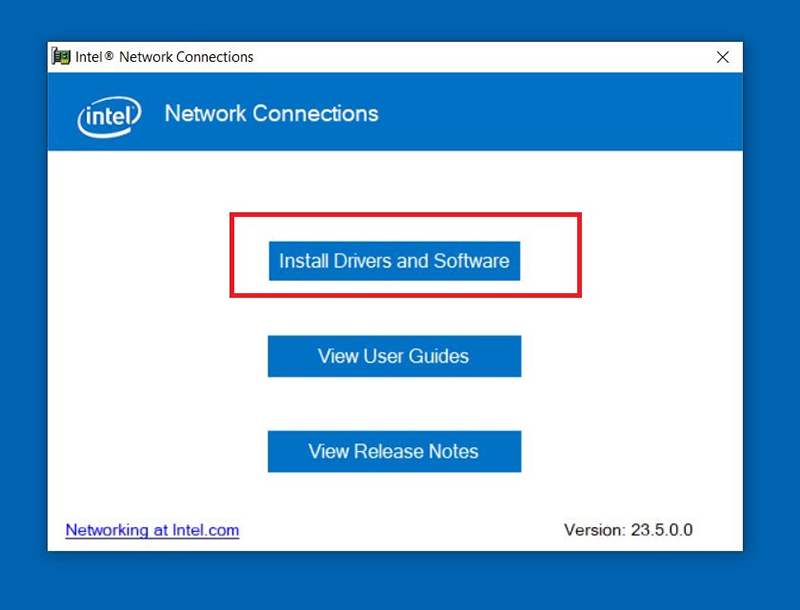
Wählen Sie [Treiber und Software installieren]
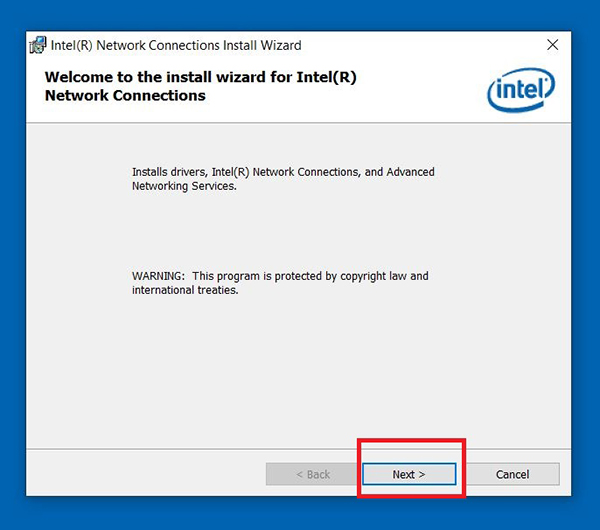
Wählen Sie [Weiter]
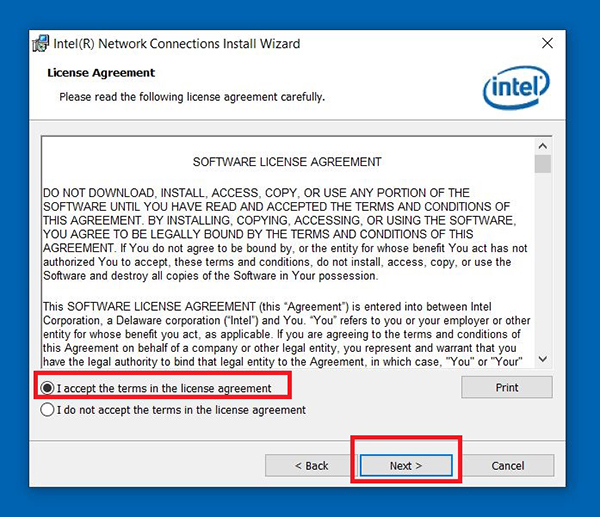
Wählen Sie [Ich akzeptiere die Bedingungen der Lizenzvereinbarung] → Klicken Sie auf [Weiter].
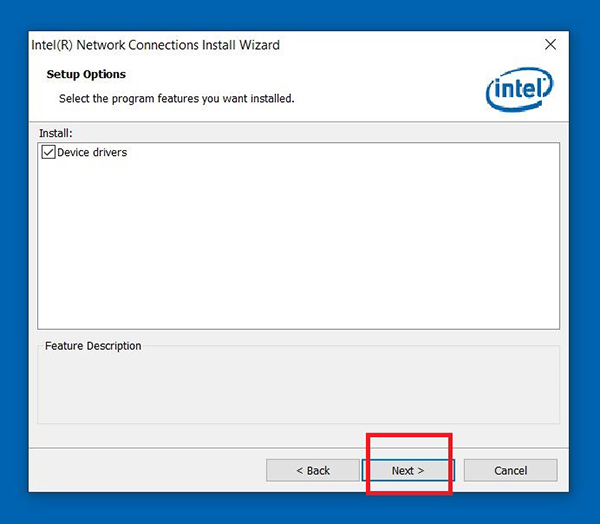
Wählen Sie [Weiter]
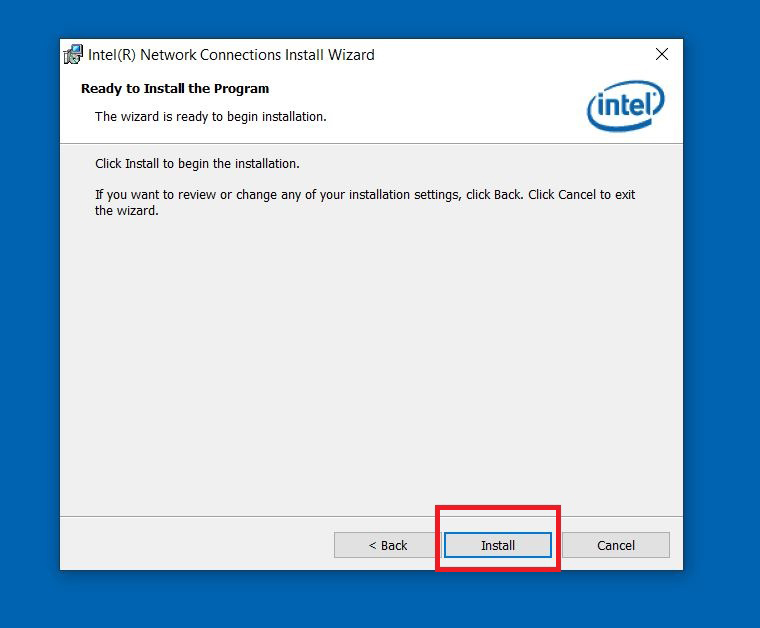
Wählen Sie [Installieren]
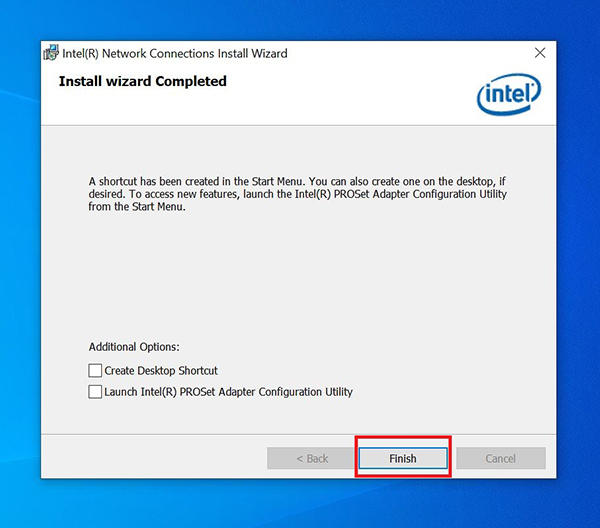
Klicken Sie auf [Fertig stellen] und starten Sie den Computer neu re
Laden Sie den Treiber vom Chipverkäufer herunter und aktualisieren Sie ihn
Laden Sie den neuesten Treiber von der Intel-, AMD-, NVIDIA-Website herunter, um ihn zu installieren.
Beispiel: Laden Sie den neuesten Netzwerktreiber I219-V von Intel herunter und installieren Sie ihn
Wählen Sie [Ethernet-Produkte]
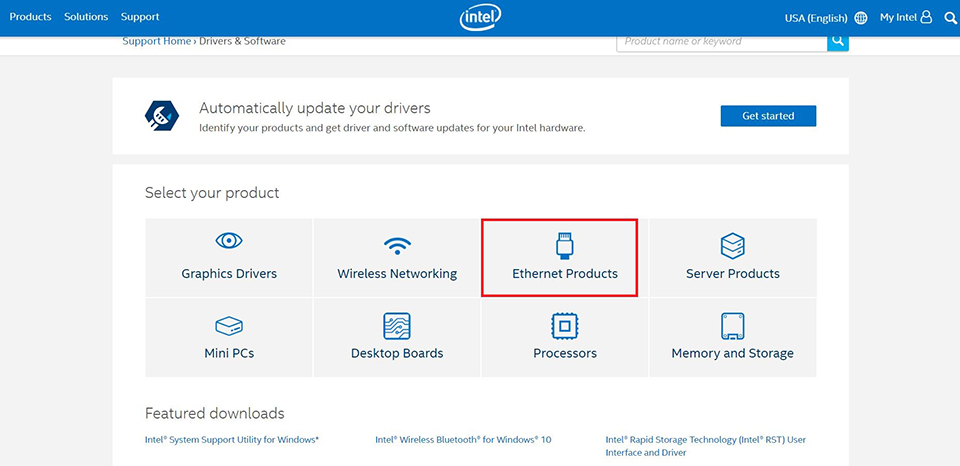
Filtern nach [Treiber] & [Windows10,64 Bit]
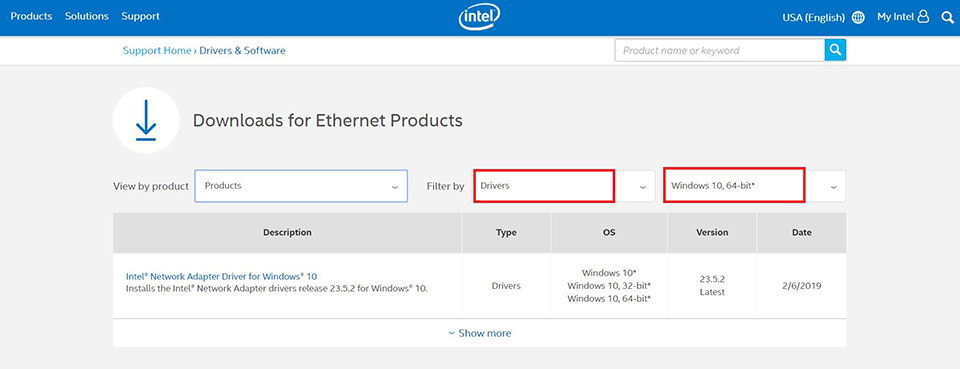
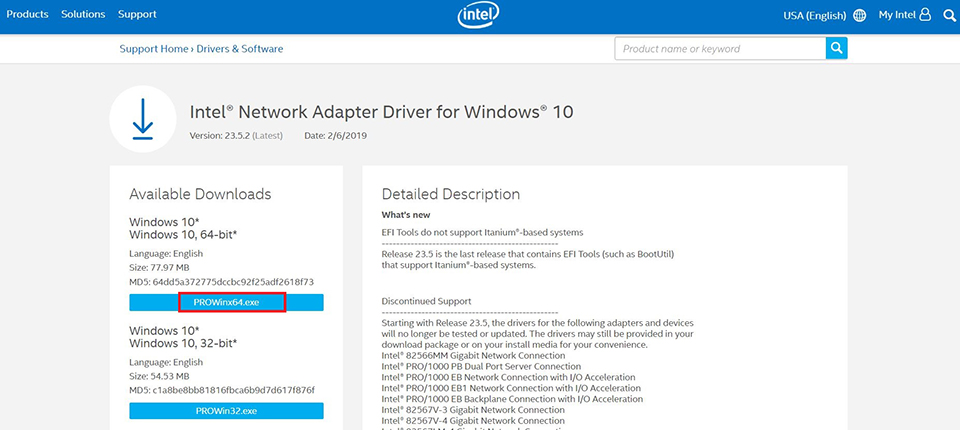
Klicken Sie auf [PROWinx64.exe], um die Datei herunterzuladen
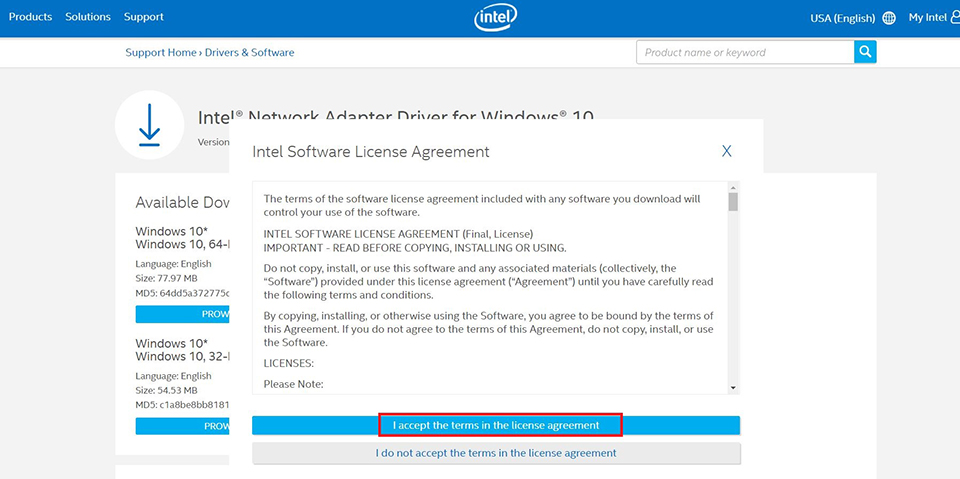
Wählen Sie [Ich akzeptiere die Bedingungen der Lizenzvereinbarung] und starten Sie die Download-Sitzung
Nachdem die Download-Sitzung abgeschlossen ist, öffnen Sie die heruntergeladene Datei und doppelklicken Sie zum Installieren auf [Autorun].
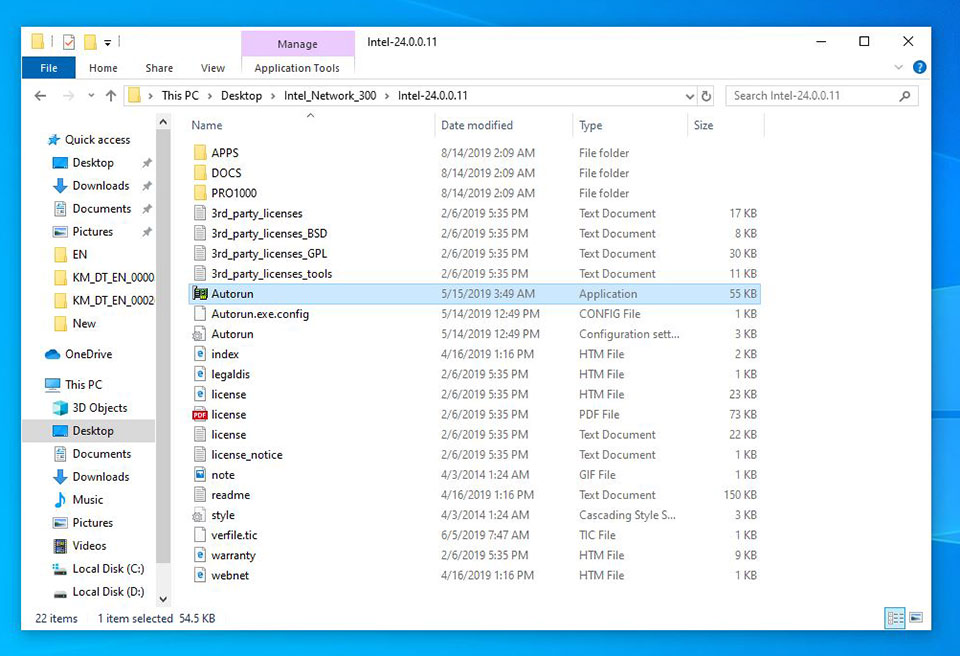
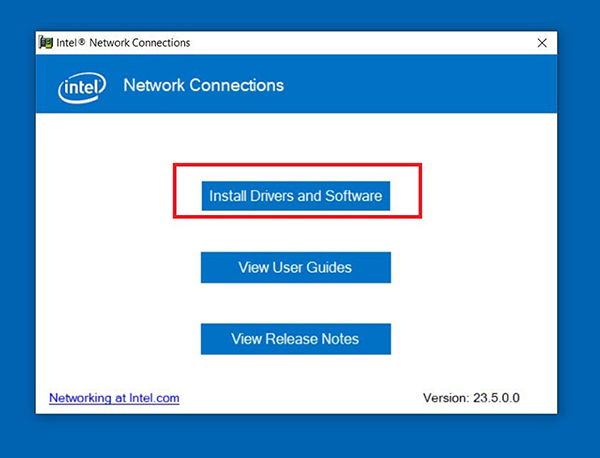
Wählen Sie [Treiber und Software installieren]
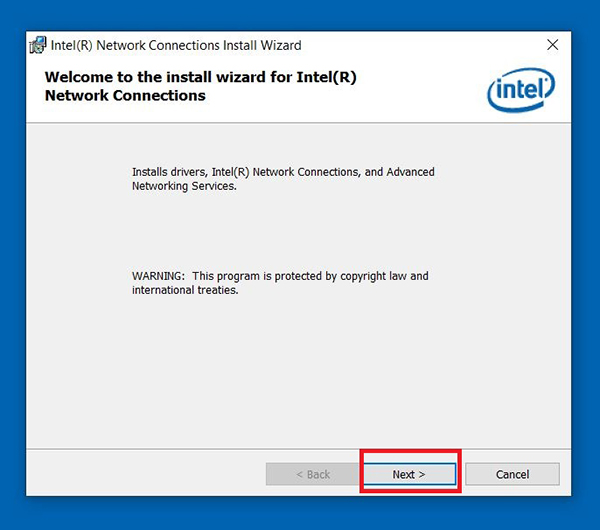
Wählen Sie [Weiter]
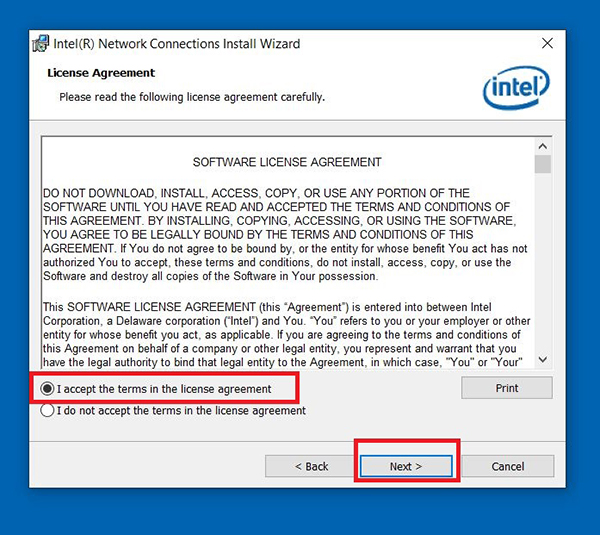
Wählen Sie [Ich akzeptiere alle Bedingungen der Lizenzvereinbarung] → gehen Sie zu [Weiter]
Weiter klicken]
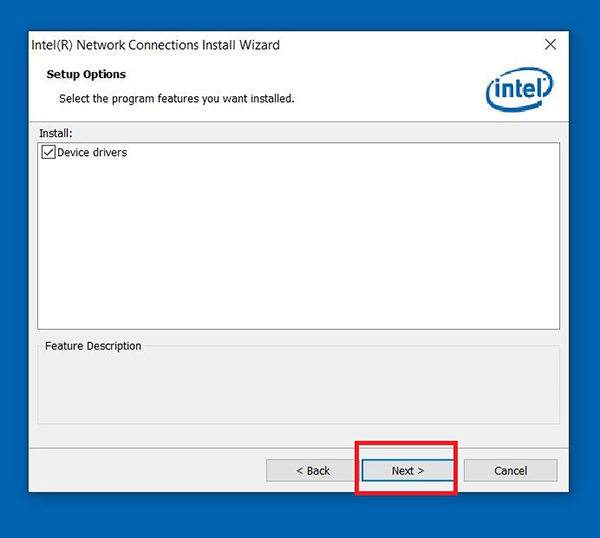
Wählen Sie [Installieren]
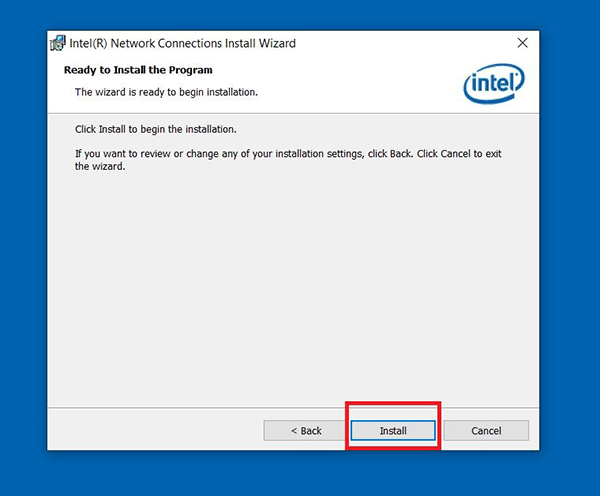
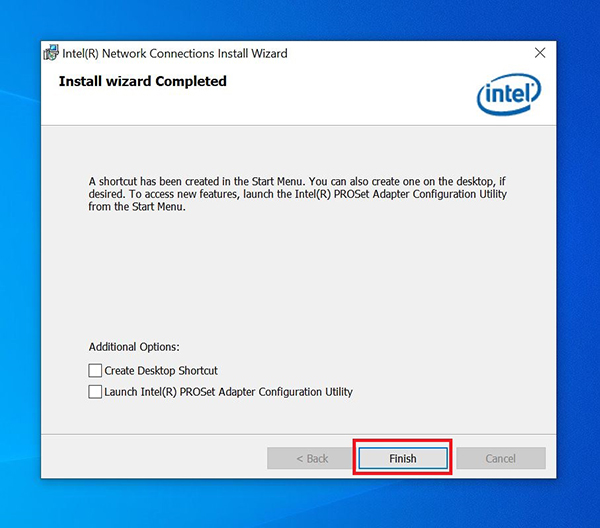
Wählen Sie [Fertig stellen] und starten Sie den Computer neu, um die Treiberinstallation abzuschließen
Treiber in Windows 10 aktualisieren
Aktualisieren Sie mit dem Windows-Geräte-Manager
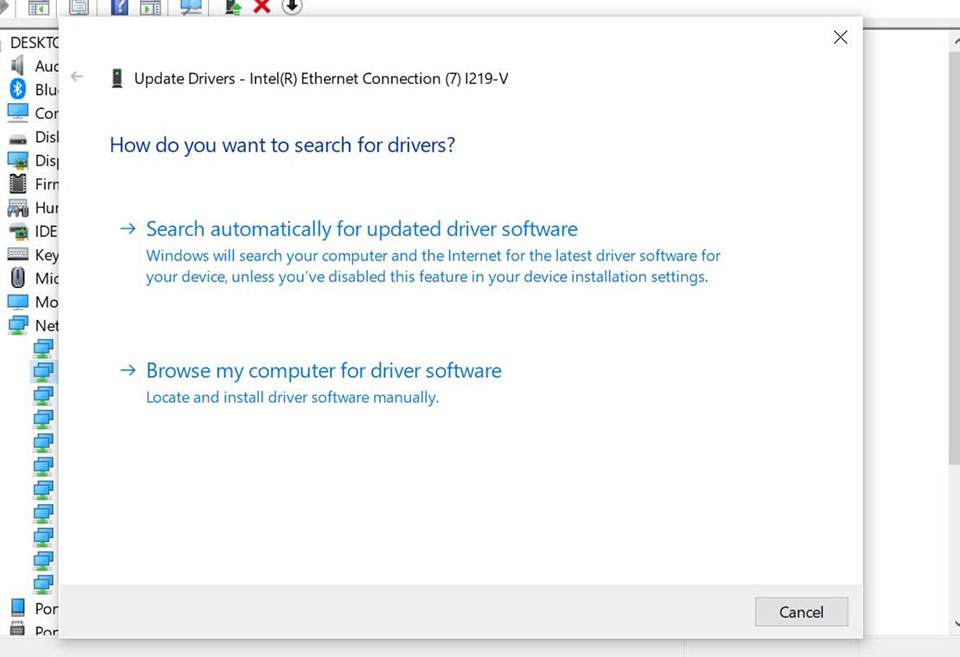
Wählen Sie [Netzwerkadapter] → Klicken Sie mit der rechten Maustaste auf [Intel(R) Ethernet-Verbindung(7) I219-V] → [Treiber aktualisieren]
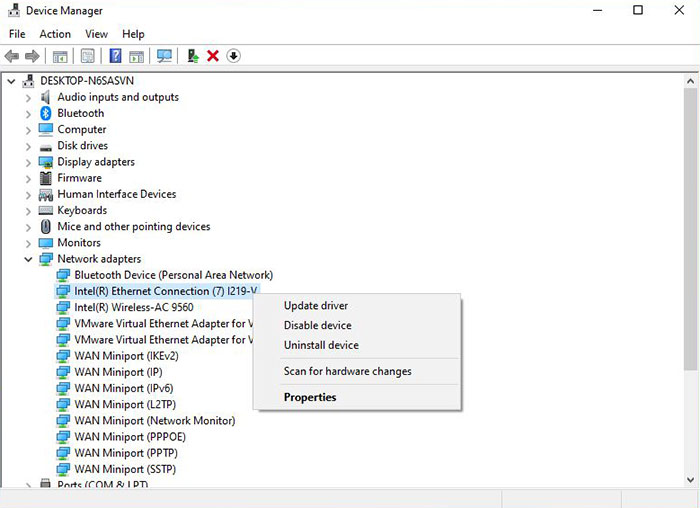
Wählen Sie [Meinen Computer nach Treibersoftware durchsuchen]
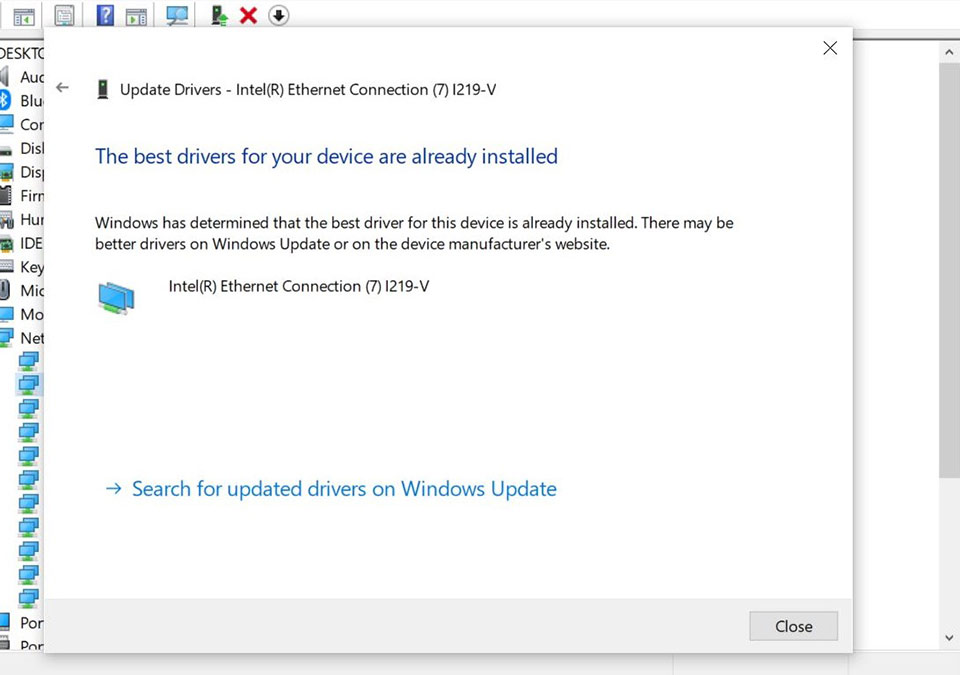
Klicken Sie auf [Schließen], um die Treiberinstallation abzuschließen.