Was tun bei einem Fehler bei der Treiberinstallation?
Es wird empfohlen, den Treiber mit dem auf der offiziellen MSI-Website veröffentlichten Treiber zu aktualisieren, der vollständig getestet wurde, um sicherzustellen, dass er vollständig mit unserem Produkt kompatibel ist. Im Vergleich zur Treiberversion des Chipherstellers wird der Hersteller die neueste Version auf seiner Website veröffentlichen, die auch optional verwendet werden kann. Das Ausführen eines Windows-Updates könnte das Problem ebenfalls beheben. Warme Erinnerung: Bitte deinstallieren Sie den vorhandenen Treiber, bevor Sie einen neuen Treiberinstallationsprozess durchführen.
- Deinstallieren Sie den vorhandenen Treiber
- Laden Sie die Treiberversion der offiziellen MSI-Website herunter und aktualisieren Sie sie
- Laden Sie den Treiber vom Chipverkäufer herunter und aktualisieren Sie ihn
- Treiber in Windows 10 aktualisieren
Deinstallieren Sie den vorhandenen Treiber
Deinstallieren Sie den vorhandenen Treiber
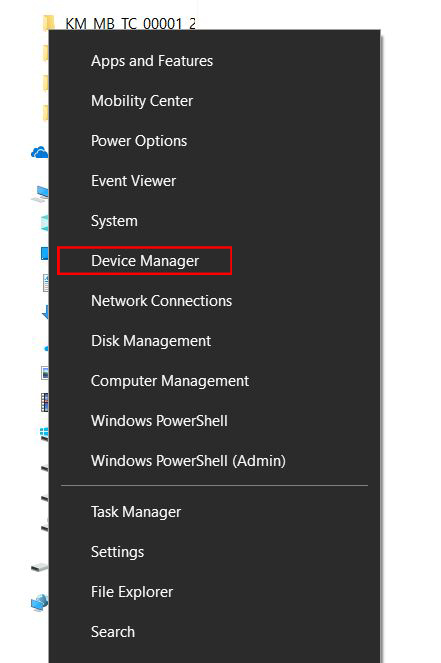
Klicken Sie mit der rechten Maustaste auf das Windows-Symbol und wählen Sie → [Gerätemanager]
Right-click on the designated device select → [Uninstall device]
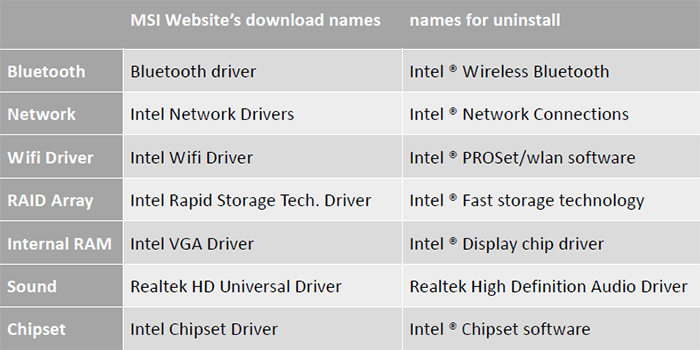
Table of the driver for MSI website download section and Programs and feature
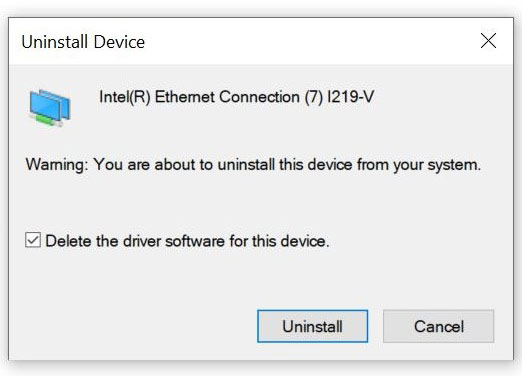
For example: Uninstall the existing network driver for MPG Z390M GAMING EDGE AC
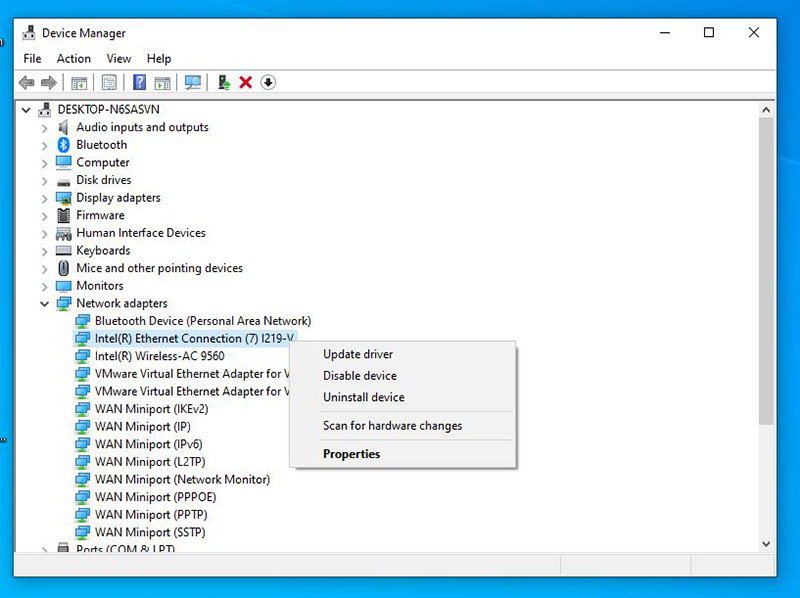
Select [Network device] → right-click on [Intel(R) Ethernet Connection(7) I219-V] → Select [Uninstall device]
Choose [Delete the driver software for this device] → go [Uninstall]
Download and update the driver version on MSI official website
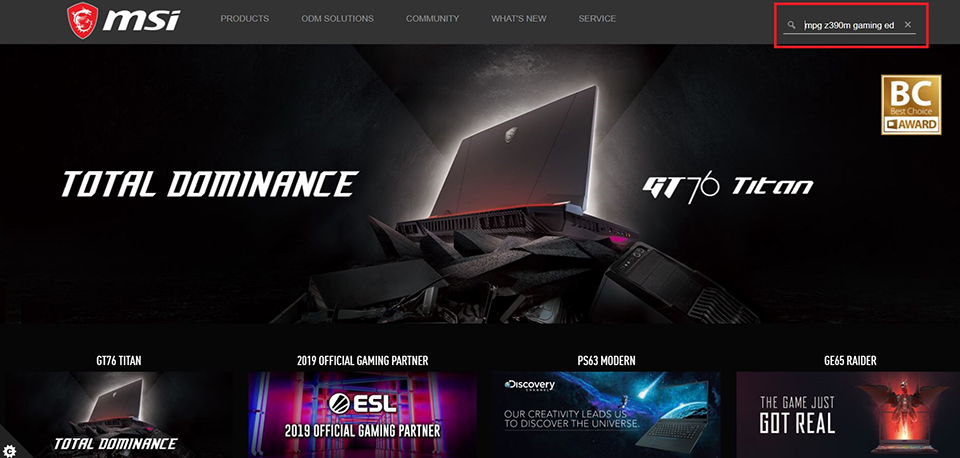
Go to MSI official website, search your motherboard and download the driver.
For example: MPG Z390M GAMING EDG AC, input the product name on the top right search bar , press [Enter]
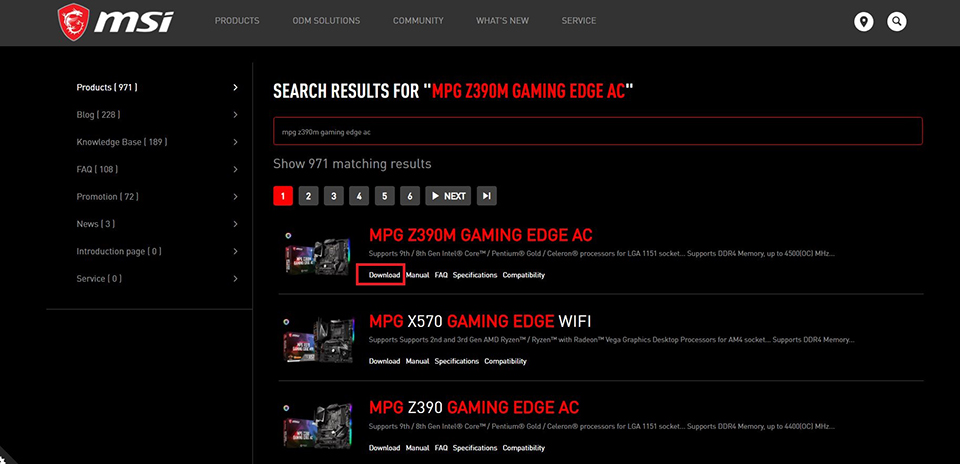
The matching result for “MPG Z390M GAMING EDG AC” will show up, select [Download] to enter download section.
Go to [Driver] tab
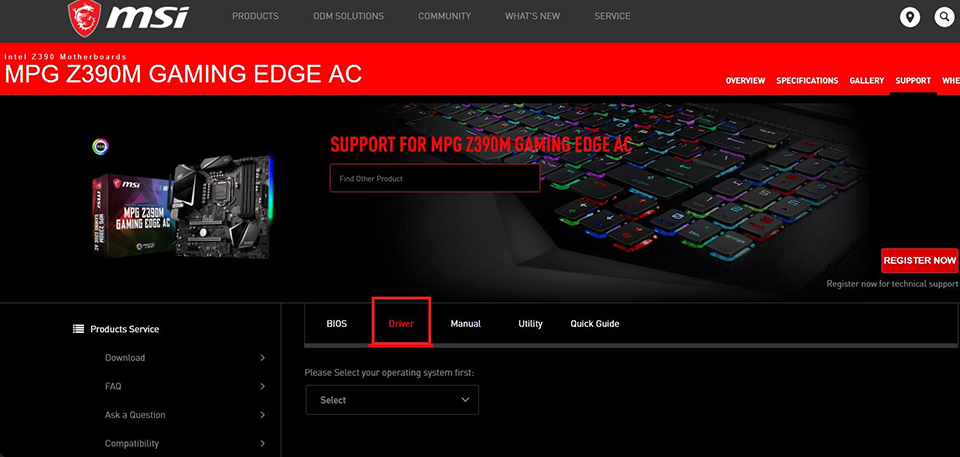
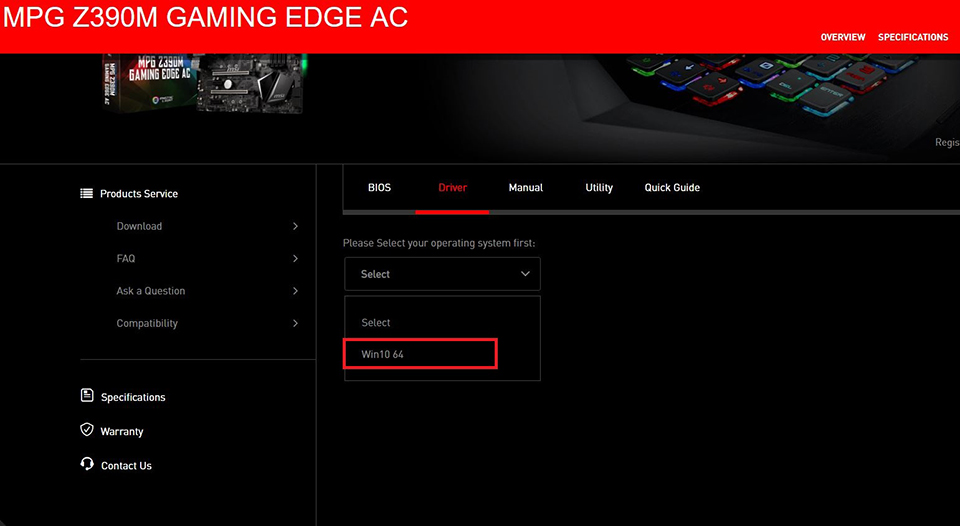
Select your operating system
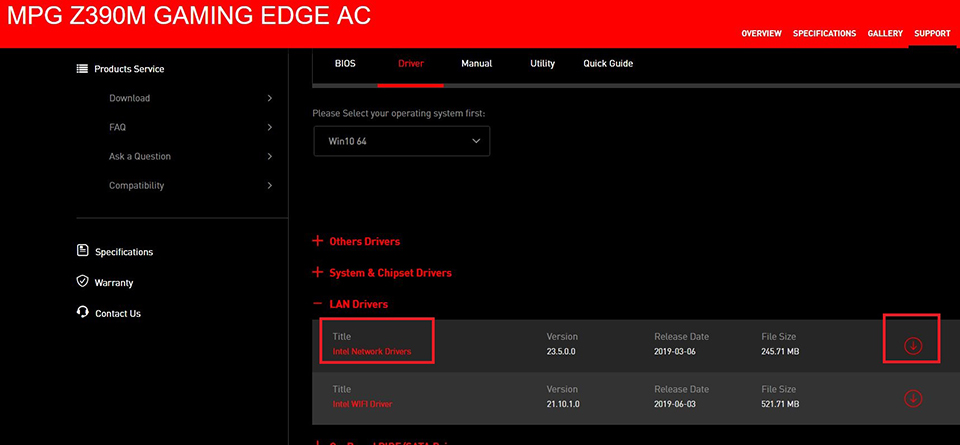
Click and Expand [LAN Drivers] go [Intel Network Drivers] and click on the arrow pointing down icon to download.
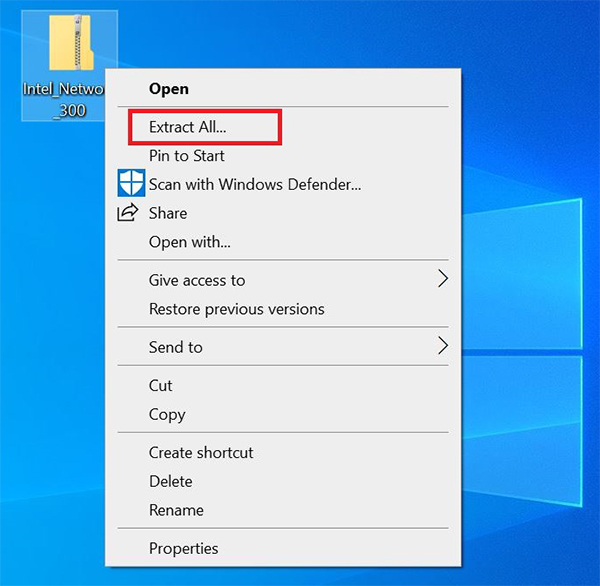
Right-click on the downloaded file and select [Extract All] to unzip the compressed folder
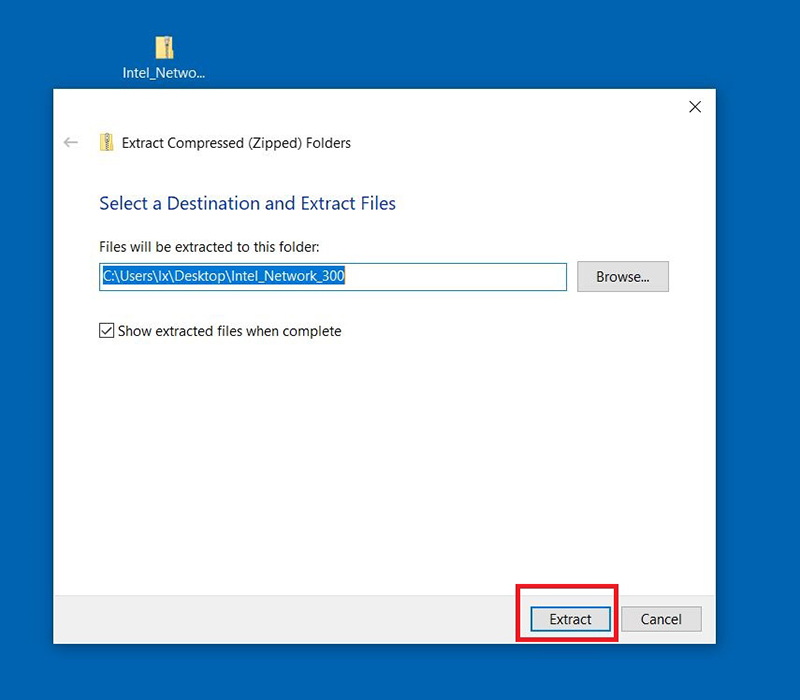
Select [Extract]
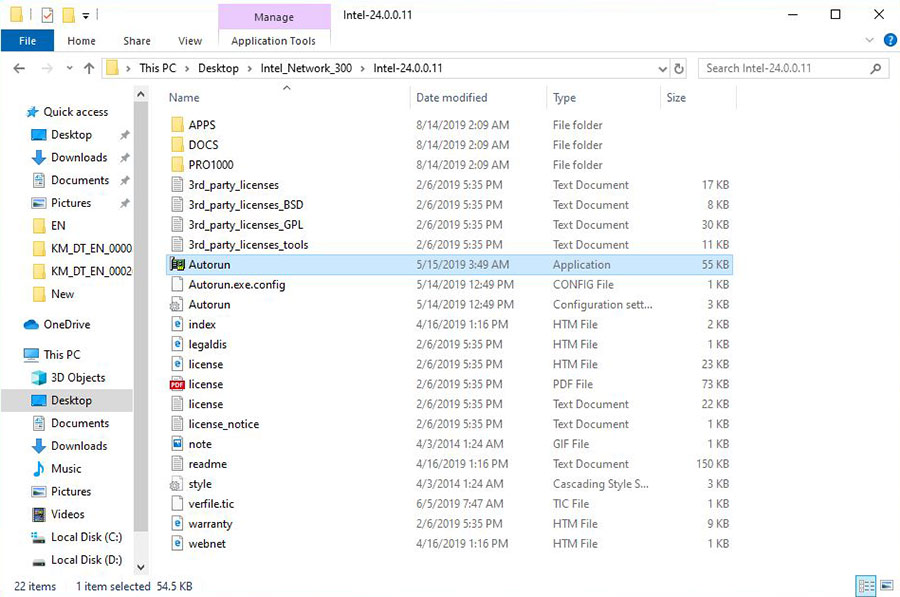
Double click [Autorun.exe] to install
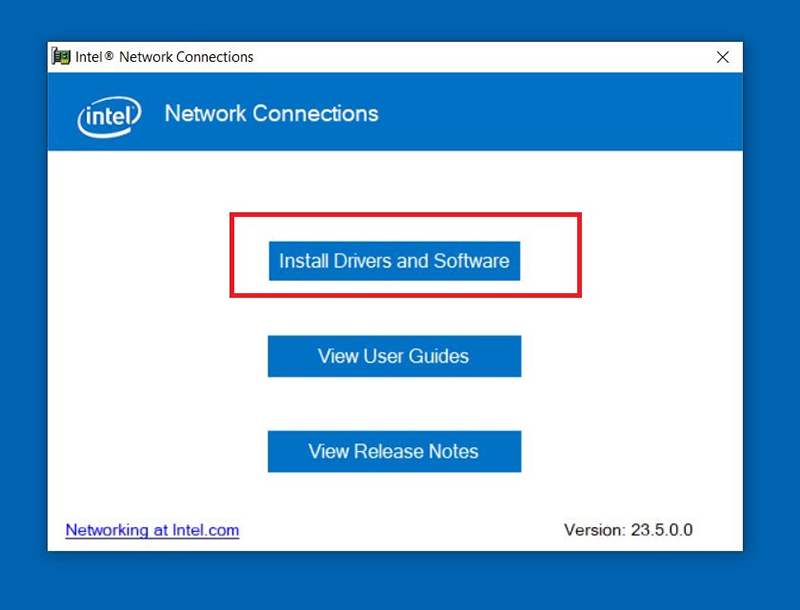
Select [Install drivers and software]
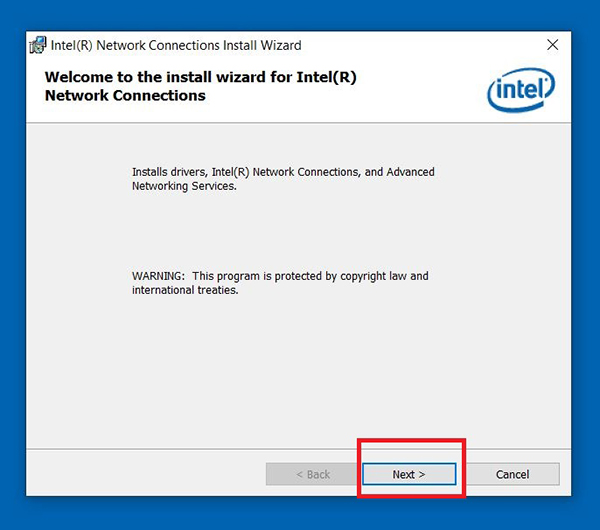
Select [Next]
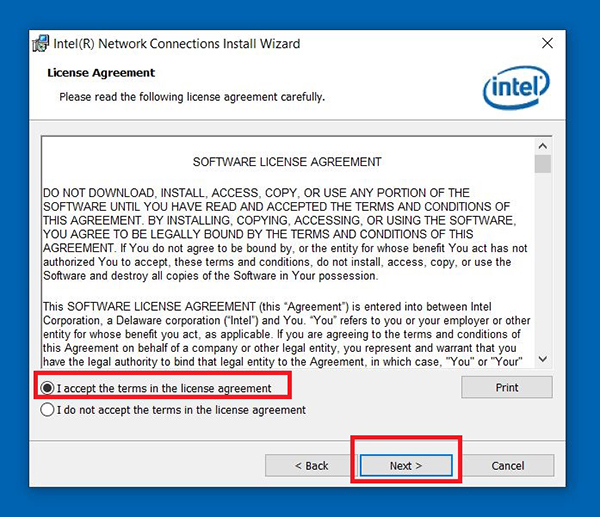
Select [I accept the terms in the license agreement] Click [Next]
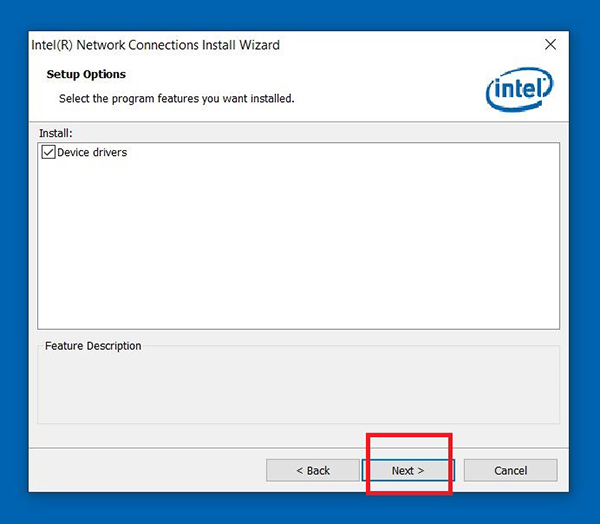
Select [Next]
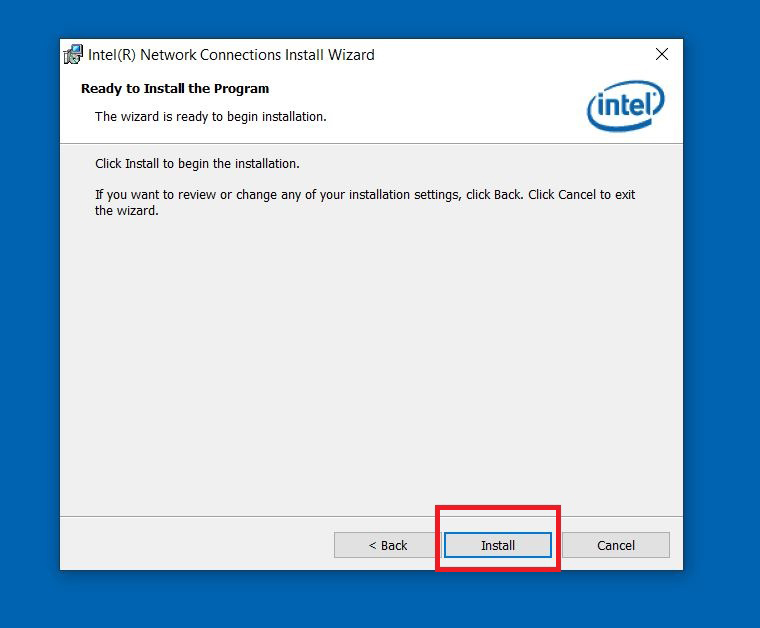
Select [Install]
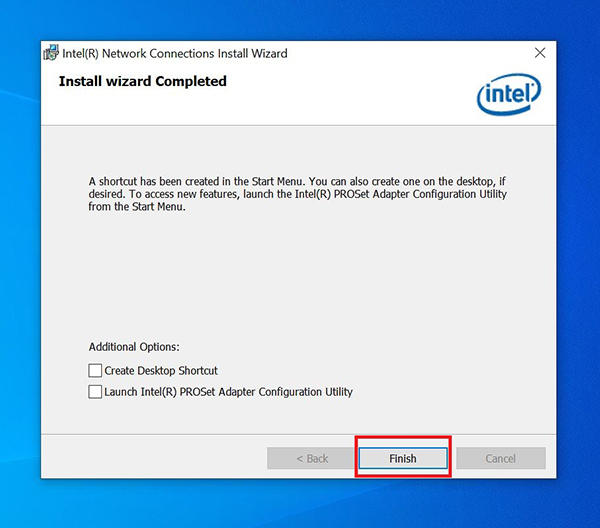
Click [Finish] and then re-boot the computer
Download and update the driver from chip vender
Download the latest driver from Intel, AMD, NVIDIA website to install
Example: download and install the latest network driver I219-V from Intel
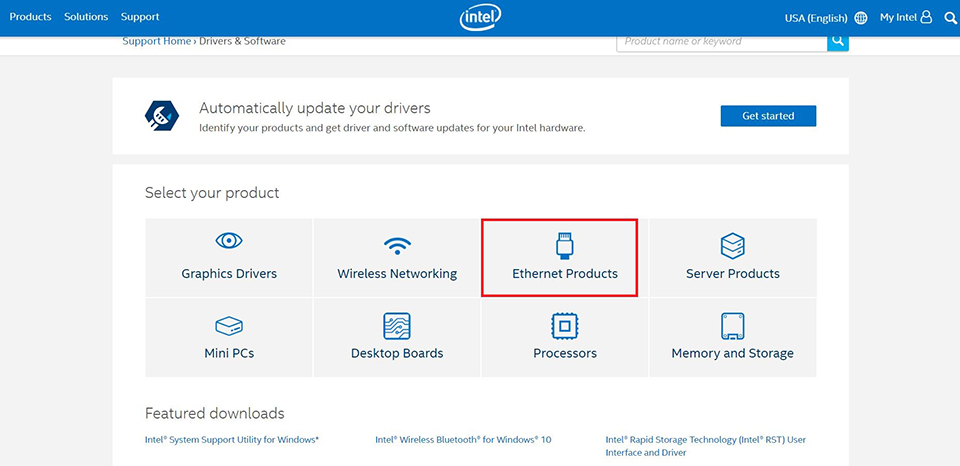
Select [Ethernet products]
Filter by [Driver] & [ Windows10,64 bit]
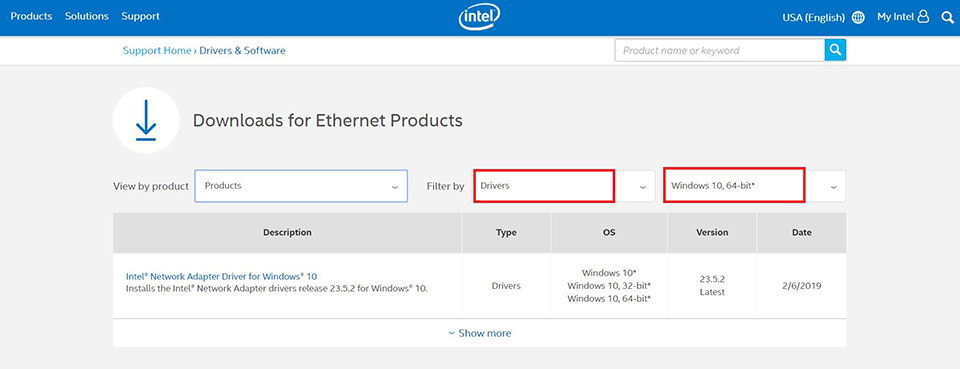
Click [PROWinx64.exe] to download the file
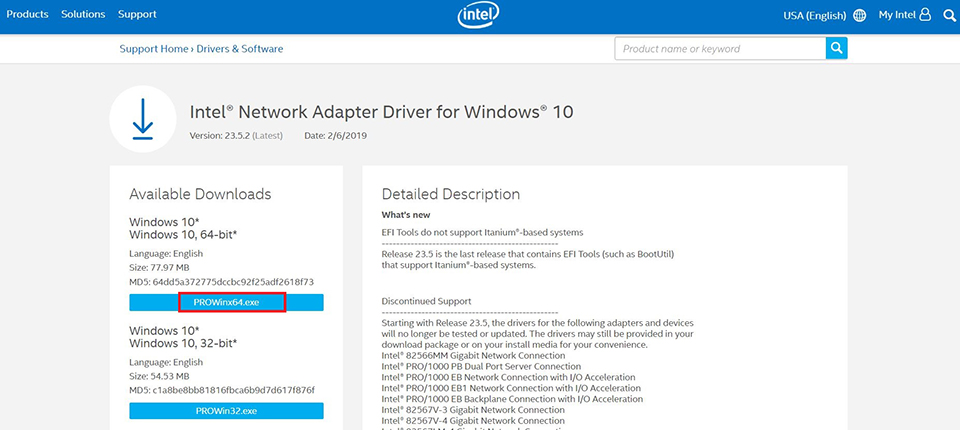
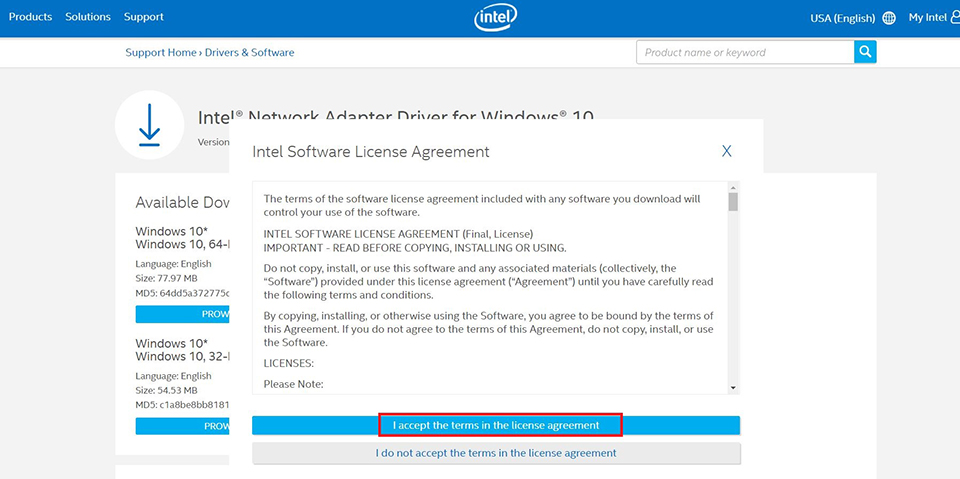
Select [I accept the terms in the license agreement] and start the download session
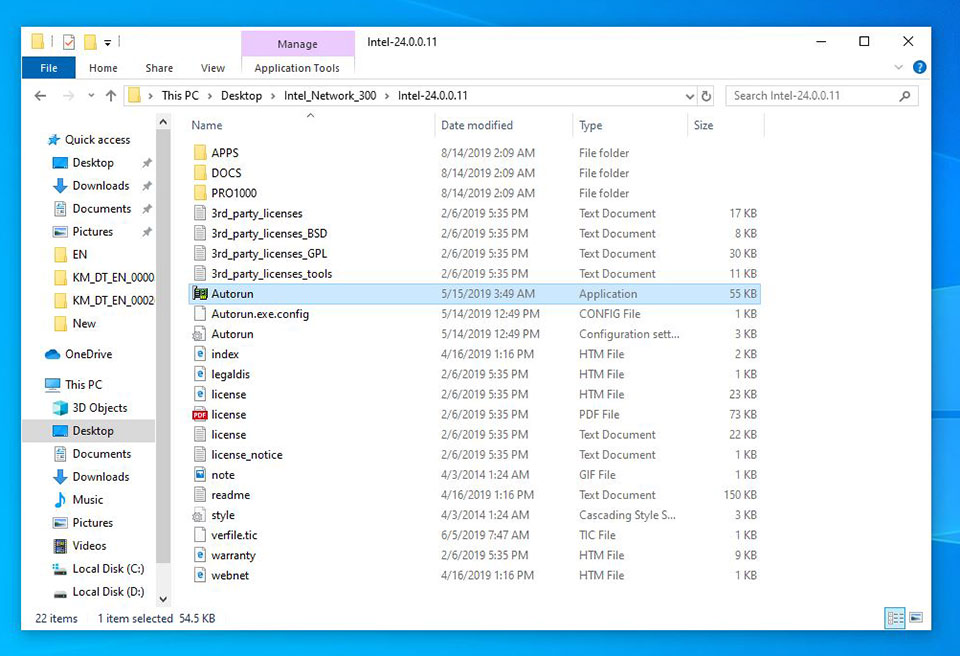
Nachdem die Download-Sitzung abgeschlossen ist, öffnen Sie die heruntergeladene Datei und doppelklicken Sie zum Installieren auf [Autorun].
Wählen Sie [Treiber und Software installieren]
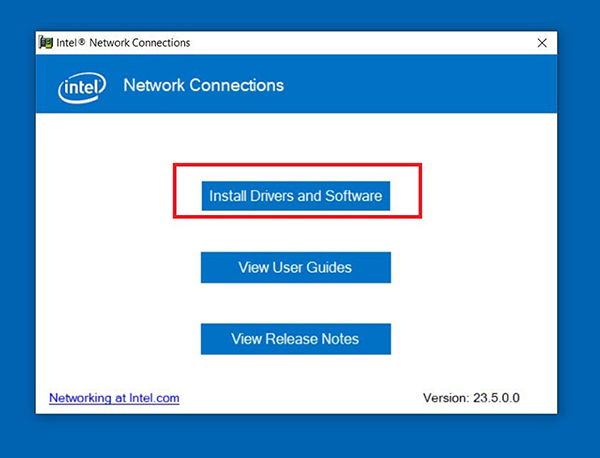
Wählen Sie [Weiter]
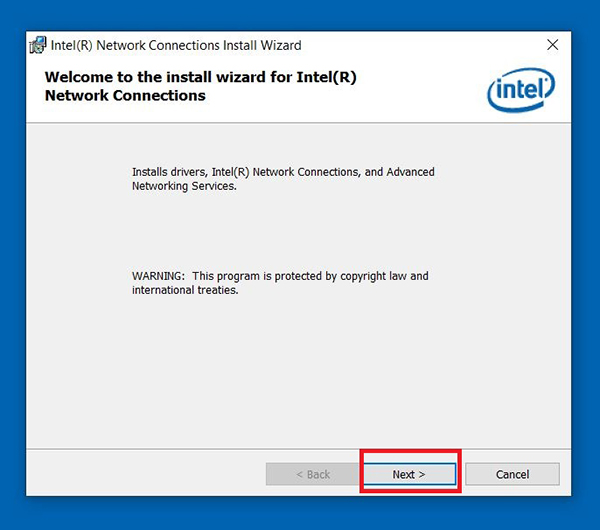
Wählen Sie [Ich akzeptiere alle Bedingungen der Lizenzvereinbarung] und gehen Sie zu [Weiter]
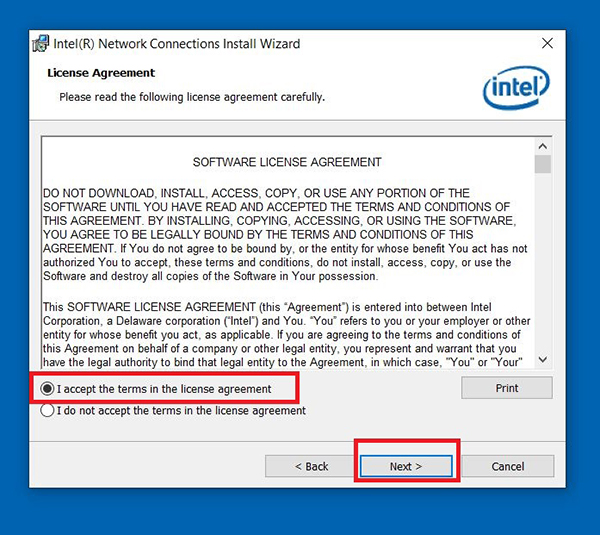
Weiter klicken]
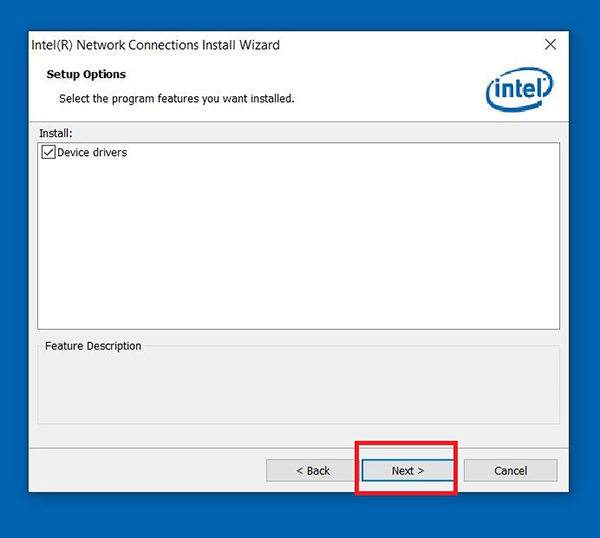
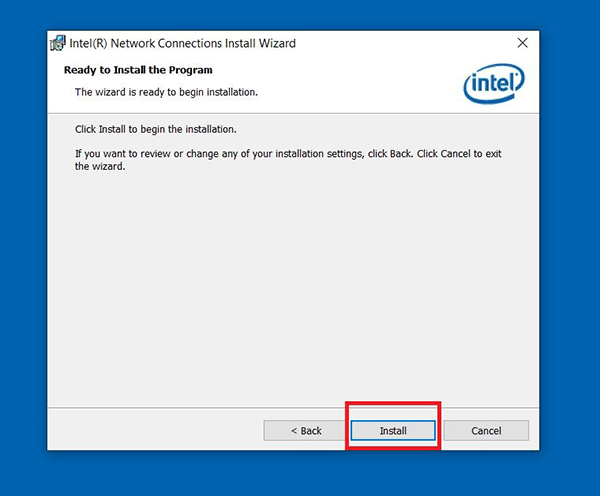
Wählen Sie [Installieren]
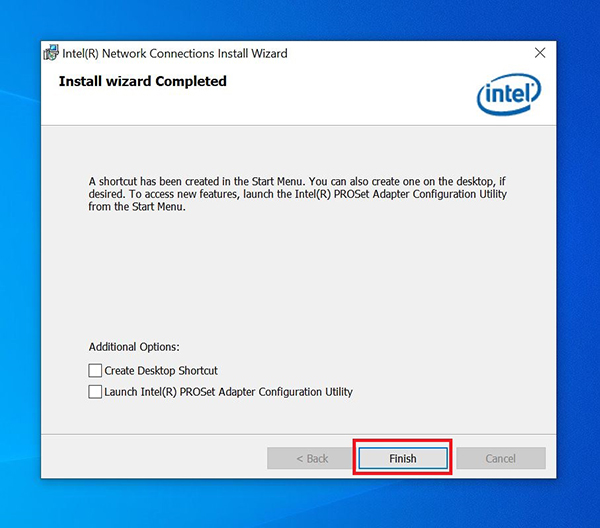
Wählen Sie [Fertig stellen] und starten Sie den Computer neu, um die Treiberinstallation abzuschließen
Treiber in Windows 10 aktualisieren
Aktualisieren Sie mit dem Windows-Geräte-Manager
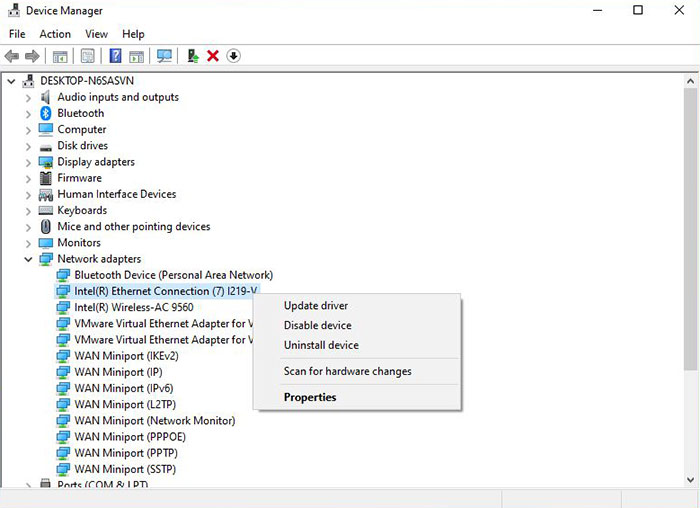
Wählen Sie [Netzwerkadapter], klicken Sie mit der rechten Maustaste auf [Intel(R) Ethernet Connection(7) I219-V] und gehen Sie zu [Treiber aktualisieren]
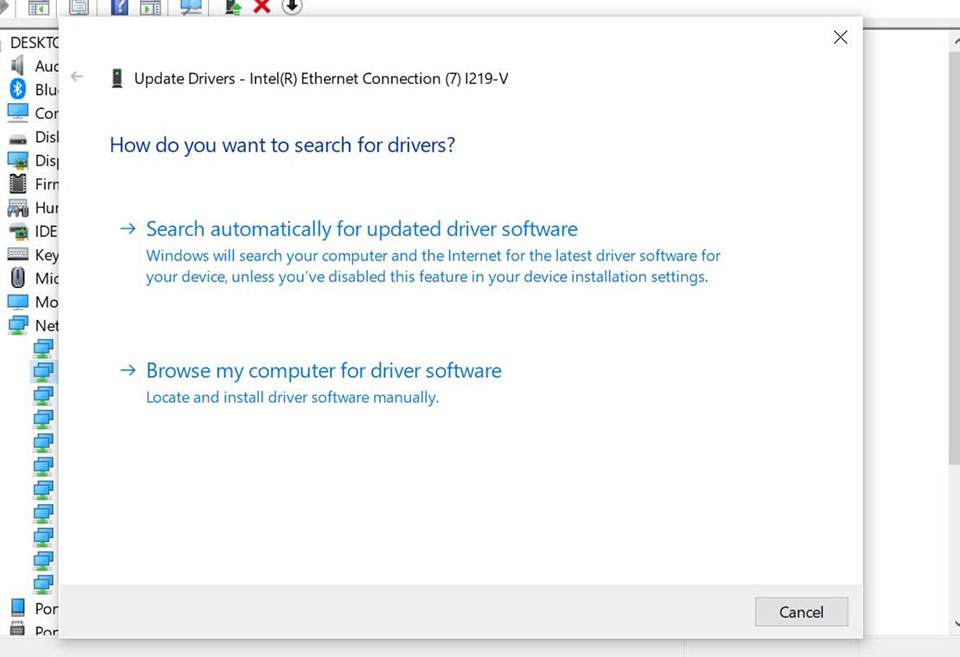
Wählen Sie [Meinen Computer nach Treibersoftware durchsuchen]
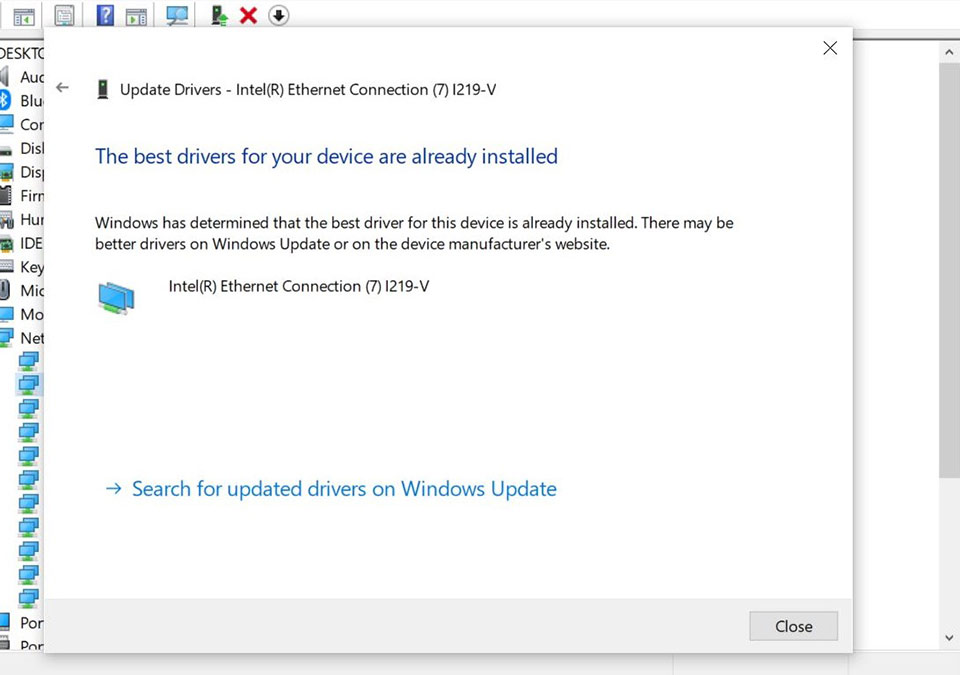
Klicken Sie auf [Schließen], um die Treiberinstallation abzuschließen.