Wie richte ich RAID ein?
Bitte wählen Sie die Anweisungen unten entsprechend dem Chipsatzmodell aus
- So richten Sie ein RAID-Array für den Intel-Chipsatz ein
- So richten Sie ein RAID-Array für den AMD-Chipsatz ein
So richten Sie ein RAID-Array für den Intel-Chipsatz ein
Drücken Sie nach dem Einschalten des PCs kontinuierlich die [Entf]-Taste, um das BIOS-Menü aufzurufen.
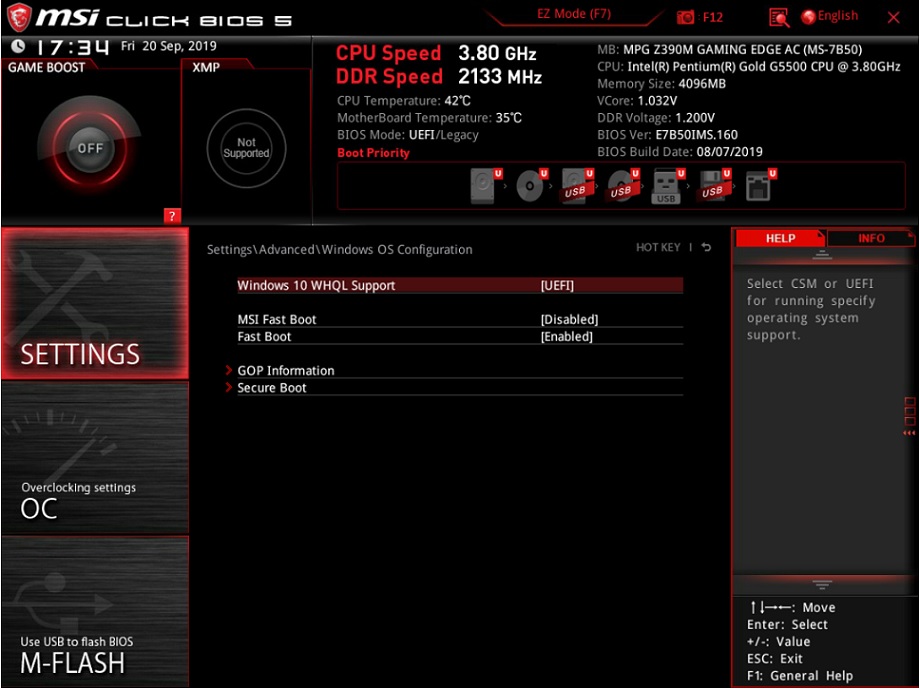
Wählen Sie [EINSTELLUNGEN] → [Erweitert] → wählen Sie [Windows-Betriebssystemkonfigurationen] → Legen Sie [Windows 10 WHQL-Unterstützung] als [UEFI] fest.
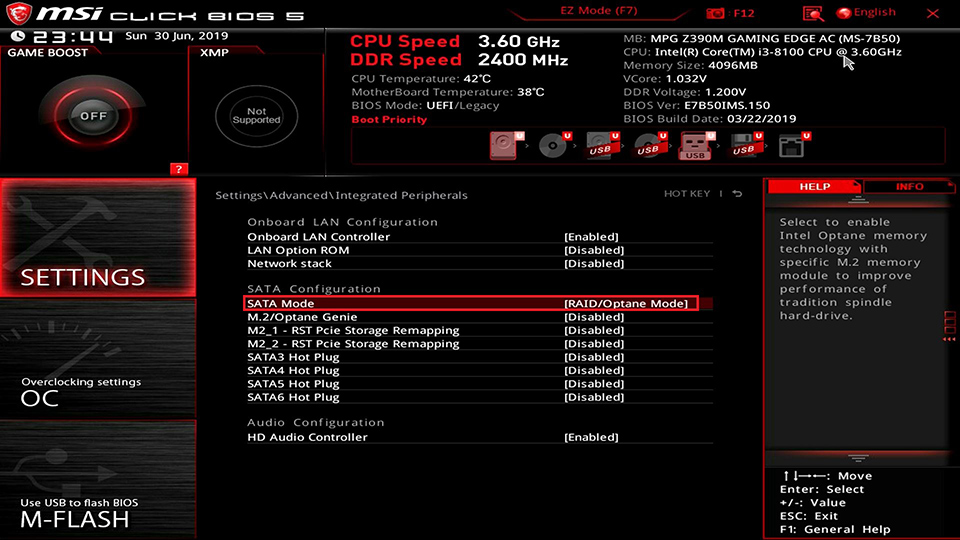
Wählen Sie [EINSTELLUNGEN] → wählen Sie [Erweitert] → Stellen Sie [SATA-Modus] als [RAID/Optane-Modus] ein.
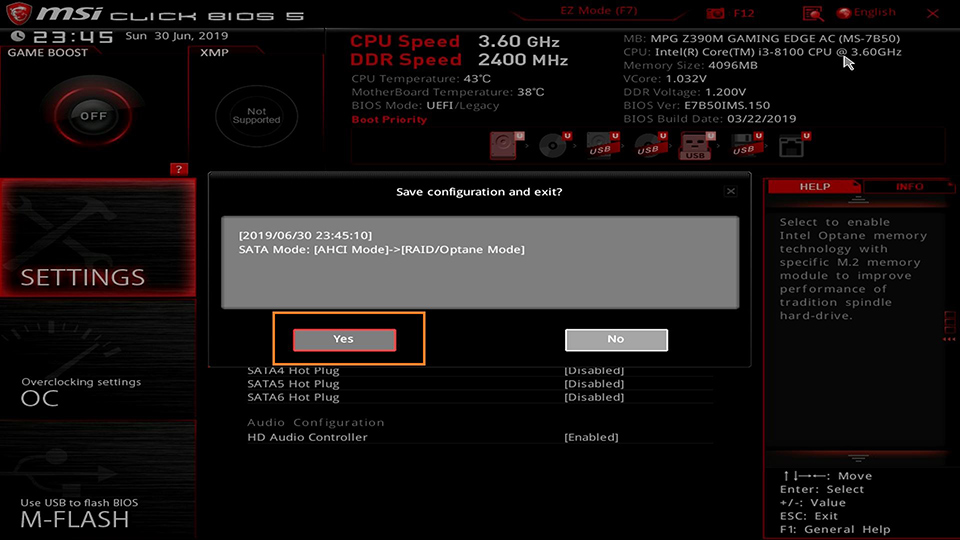
Drücken Sie [F10] → Wählen Sie [Ja] zum Speichern und Beenden, der PC wird neu gestartet.
Drücken Sie nach dem Einschalten des PCs kontinuierlich die [Entf]-Taste, um das BIOS-Menü aufzurufen.
Wählen Sie [EINSTELLUNGEN] → [Erweitert] → wählen Sie [Intel(R) Rapid Storage Technology].
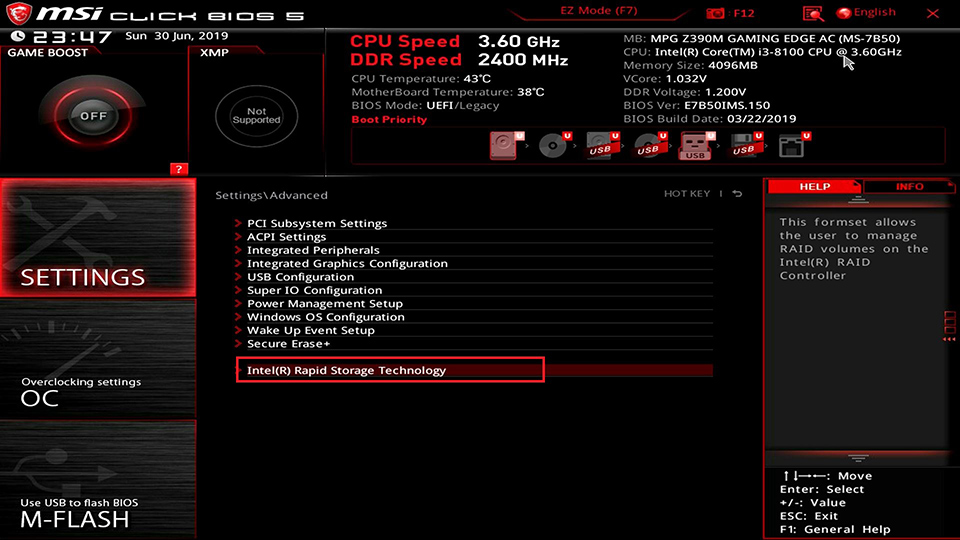
Wählen Sie [RAID-Volume erstellen]
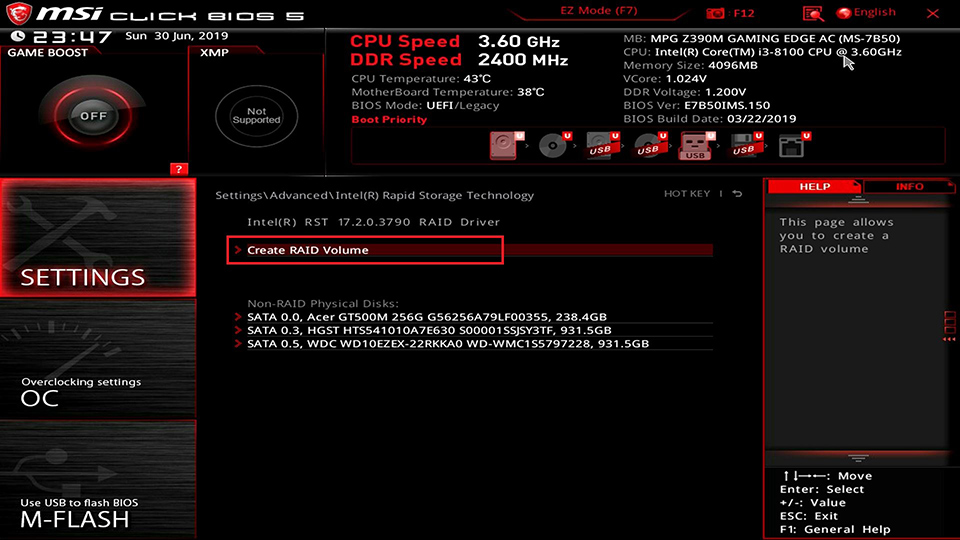
Wählen Sie [RAID-Level]
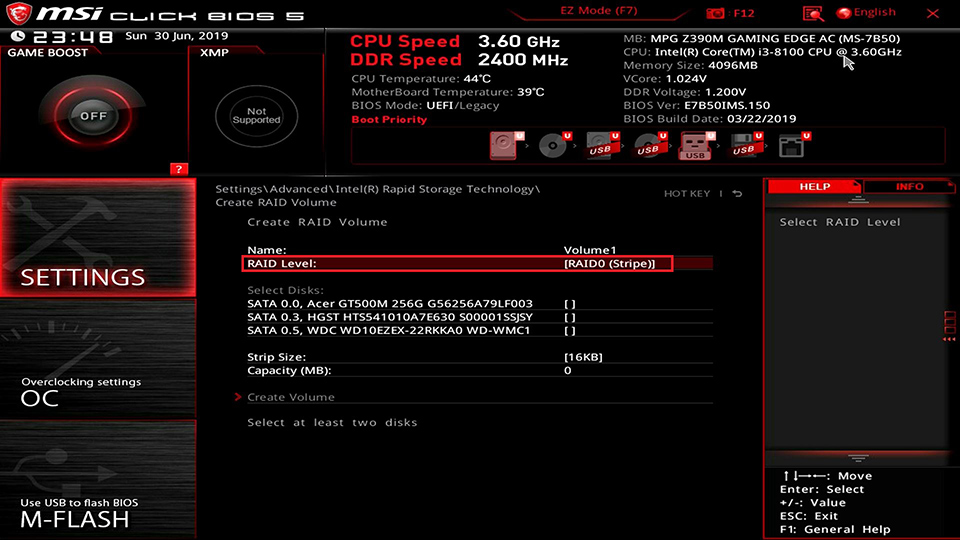
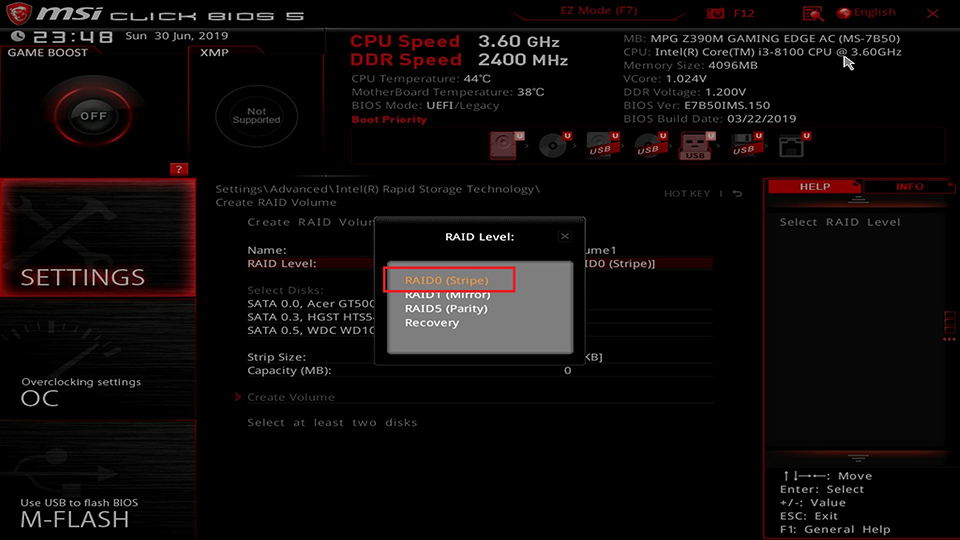
Wählen Sie den RAID-Modus entsprechend Ihren Anforderungen aus. Hier nehmen wir das RAID0 als Beispiel, wählen Sie [RAID 0 (Stripe)].
RAID 0: Mindestens zwei oder mehr Festplatten mit der gleichen Anzahl von Kanälen, Protokoll und Kapazität. RAID 0 verbessert die Lese- und Schreibgeschwindigkeit des Speichers, um gleichzeitig die Leistung zu steigern.
RAID 1: Mindestens zwei oder mehr Festplatten mit der gleichen Anzahl von Kanälen, Protokoll und Kapazität. Die Daten werden auf jedem Laufwerk gespiegelt gesichert. Bieten Sie eine höhere Datensicherheit und Zuverlässigkeit.
RAID 5: Mindestens drei oder mehr Festplatten mit der gleichen Anzahl von Kanälen, Protokoll und Kapazität. Es kann als kompromittierte Option für RAID 0 und RAID 1 angesehen werden, die eine höhere Leistung mit höheren Lese- und Schreibgeschwindigkeiten und Datensicherheit bieten. Der Nachteil ist, dass die Datenschreibgeschwindigkeit etwas langsamer ist als bei einem einzelnen Laufwerk.
RECOVERY: Wenn RAID1 oder RAID5 fehlschlägt, installieren Sie eine neue Festplatte und verwenden Sie den RECOVERY-Modus, um das RAID-Array wiederherzustellen.
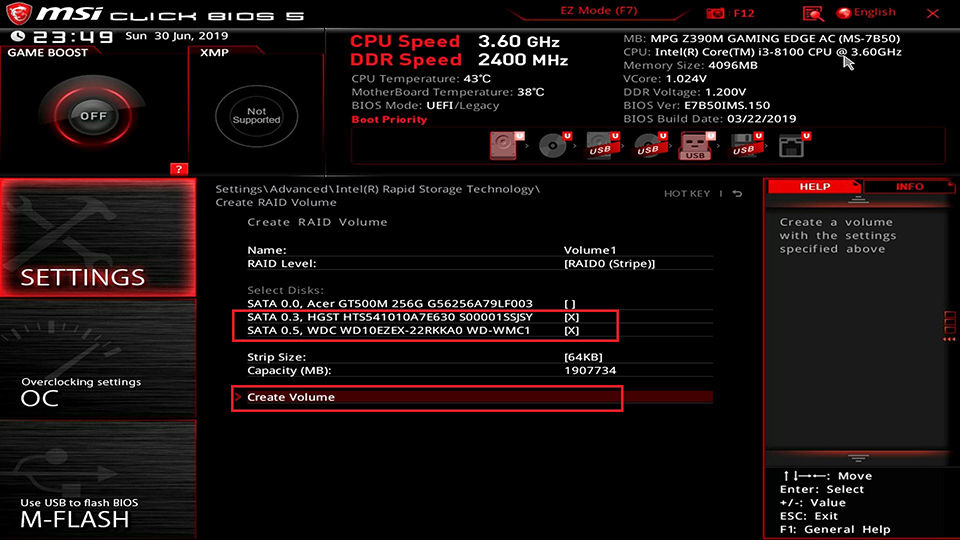
Wählen Sie die Festplatten für RAID
Wählen Sie beispielsweise die Festplatten für HGST & WDC aus und klicken Sie dann auf [Volume erstellen]
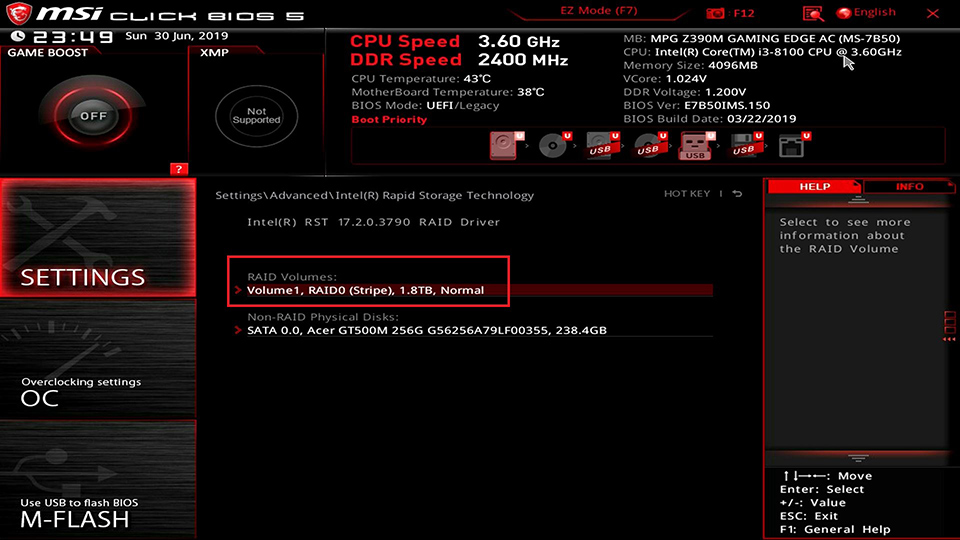
Sie können sehen, dass die RAID-Volumes [Volume1, RAID 0(Stripe), 1.8TB, Normal] in diesem Moment erstellt wurden.
So richten Sie ein RAID-Array für den AMD-Chipsatz ein
Drücken Sie nach dem Einschalten des PCs kontinuierlich die [Entf]-Taste, um das BIOS-Menü aufzurufen.
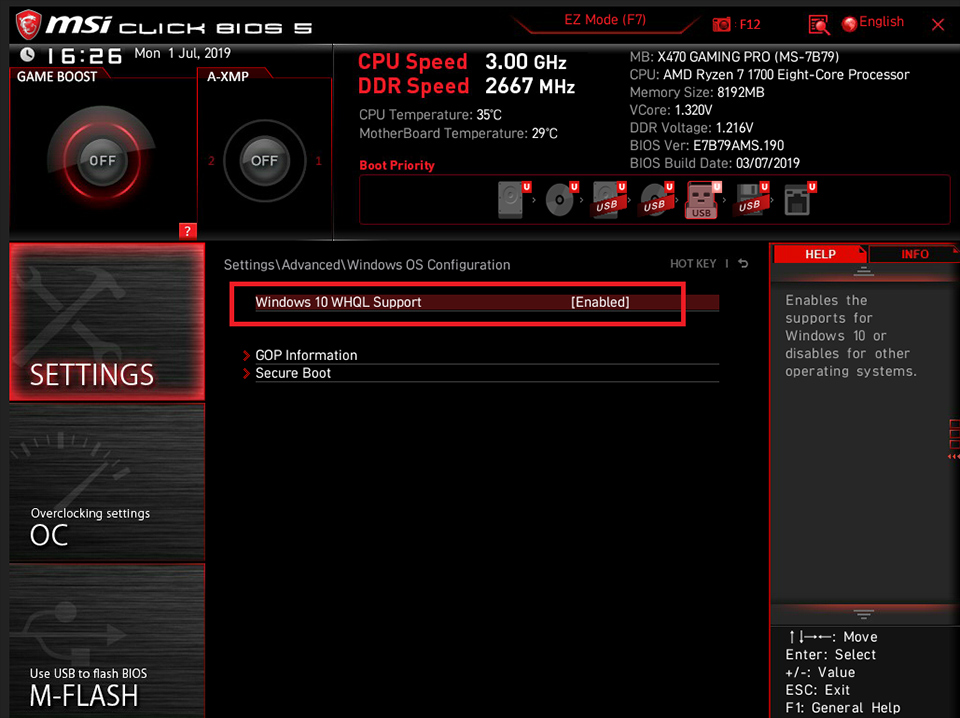
Wählen Sie [EINSTELLUNGEN] → [Erweitert] → wählen Sie [Windows-Betriebssystemkonfigurationen] → Legen Sie [Windows 10 WHQL-Unterstützung] als [Aktivieren] fest.
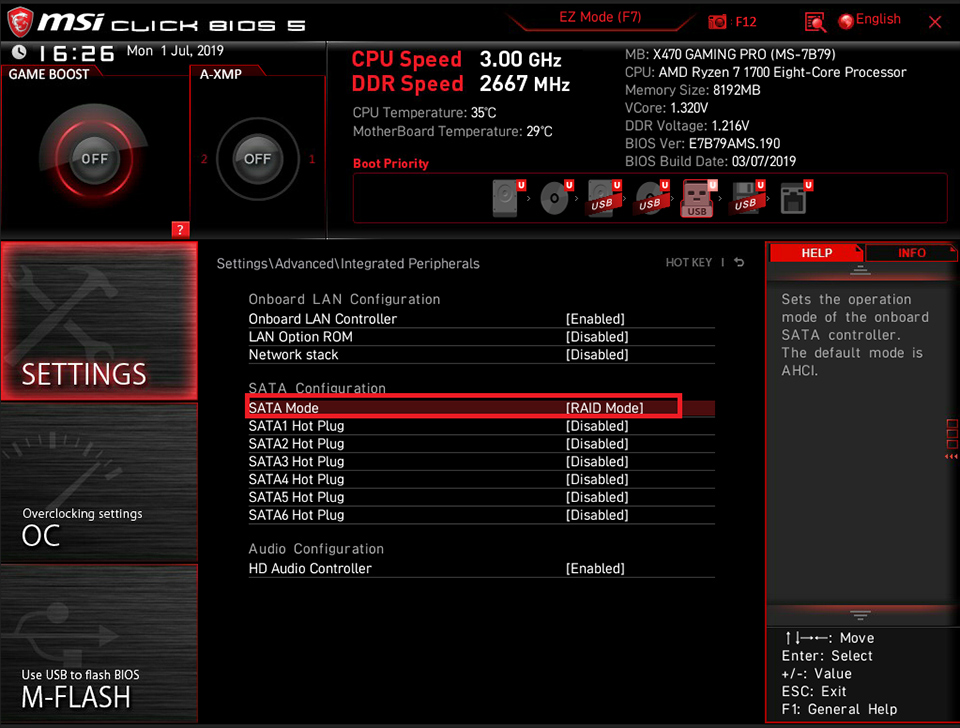
Wählen Sie [Einstellungen] → Klicken Sie auf [Erweitert] → Richten Sie [SATA-Modus] als [RAID-Modus] ein
Drücken Sie [F10] → Klicken Sie zum Speichern und Beenden auf [Ja]. Der PC wird neu gestartet.
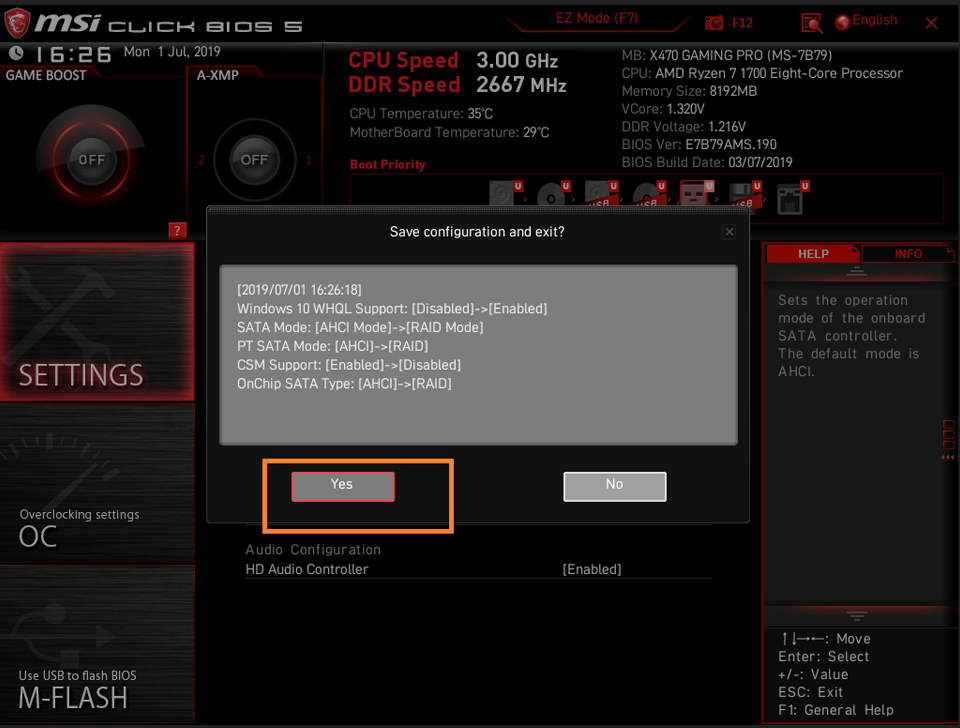
Drücken Sie nach dem Einschalten des PCs kontinuierlich die [Entf]-Taste, um das BIOS-Menü aufzurufen.
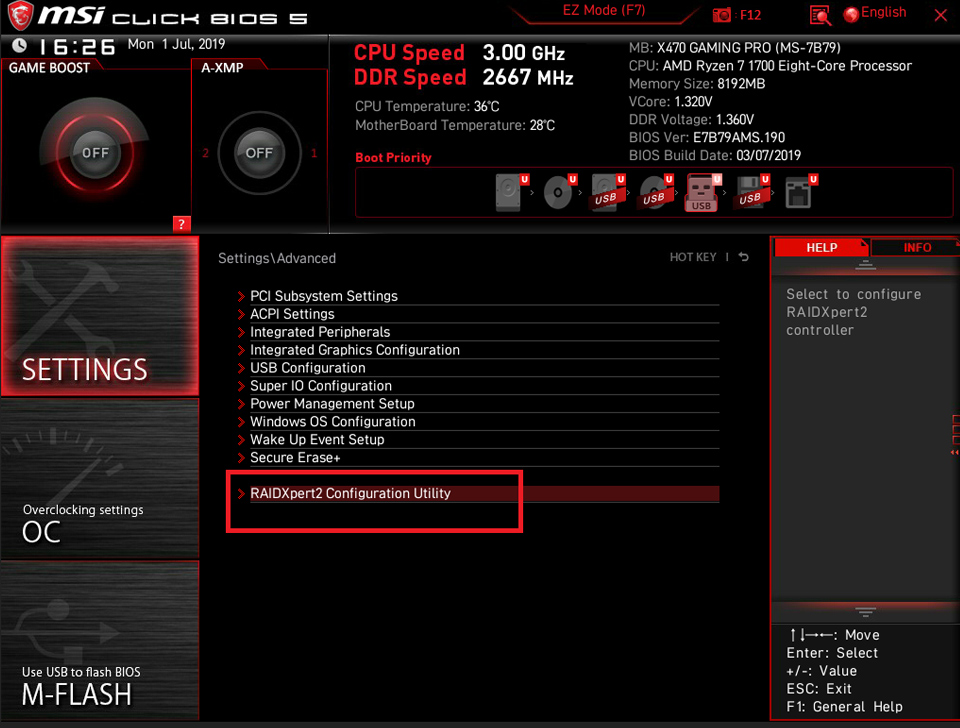
Wählen Sie [EINSTELLUNGEN] → [Erweitert] → wählen Sie [RAIDXpert2-Konfigurationsdienstprogramm].
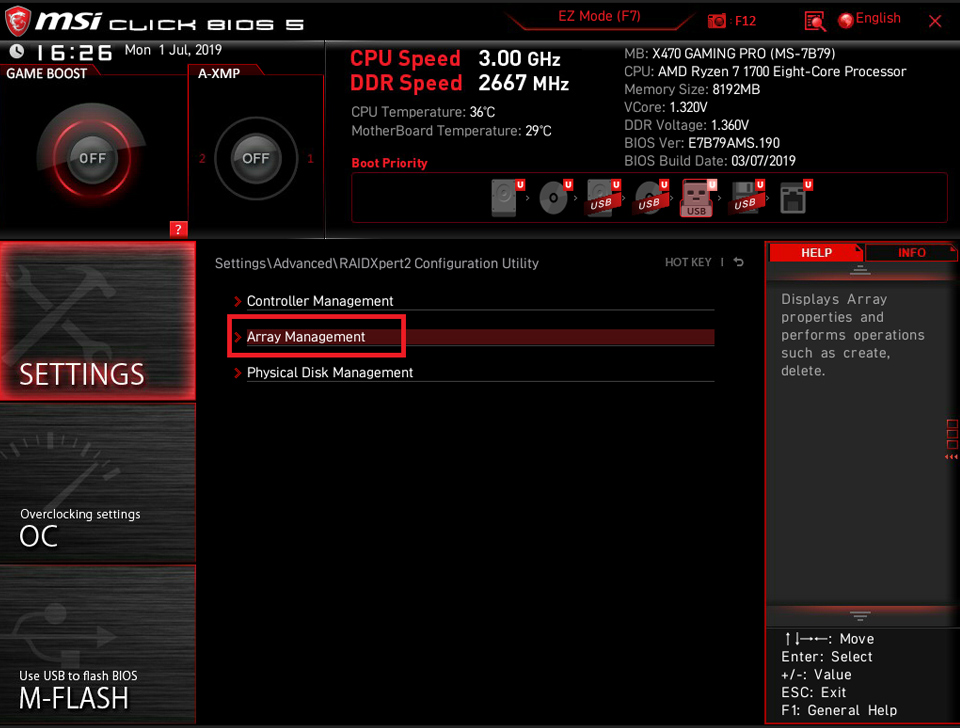
Wählen Sie [Array-Verwaltung]
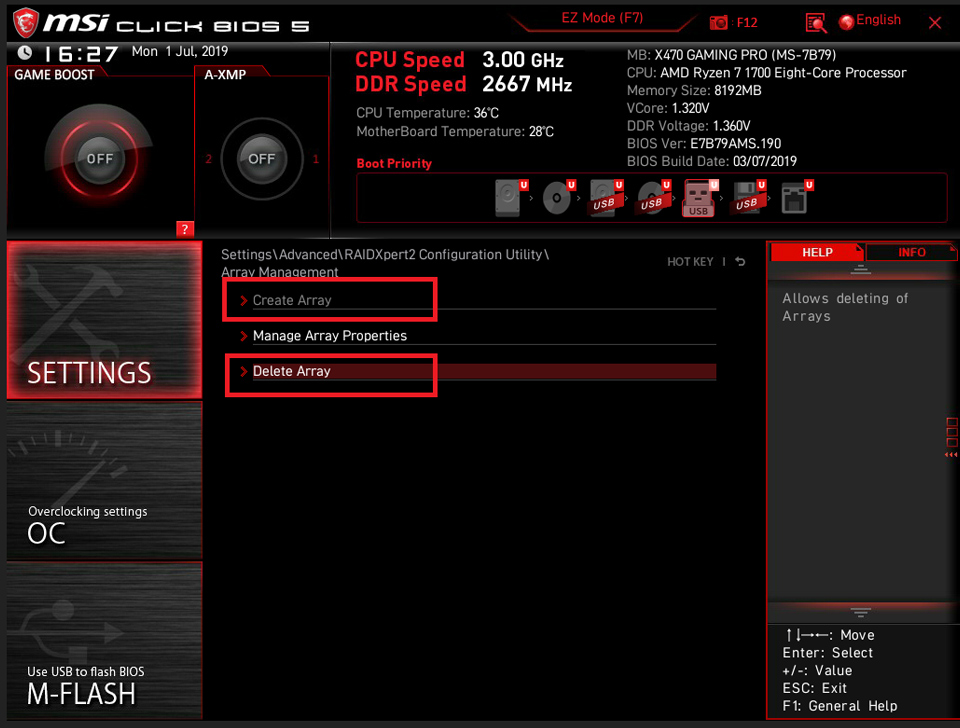
Wenn [Create Array] ausgegraut ist, bedeutet dies, dass die aktuelle Festplatte bereits im RAID-Array eingerichtet ist. Klicken Sie auf [Array löschen], um das RAID neu zu erstellen.
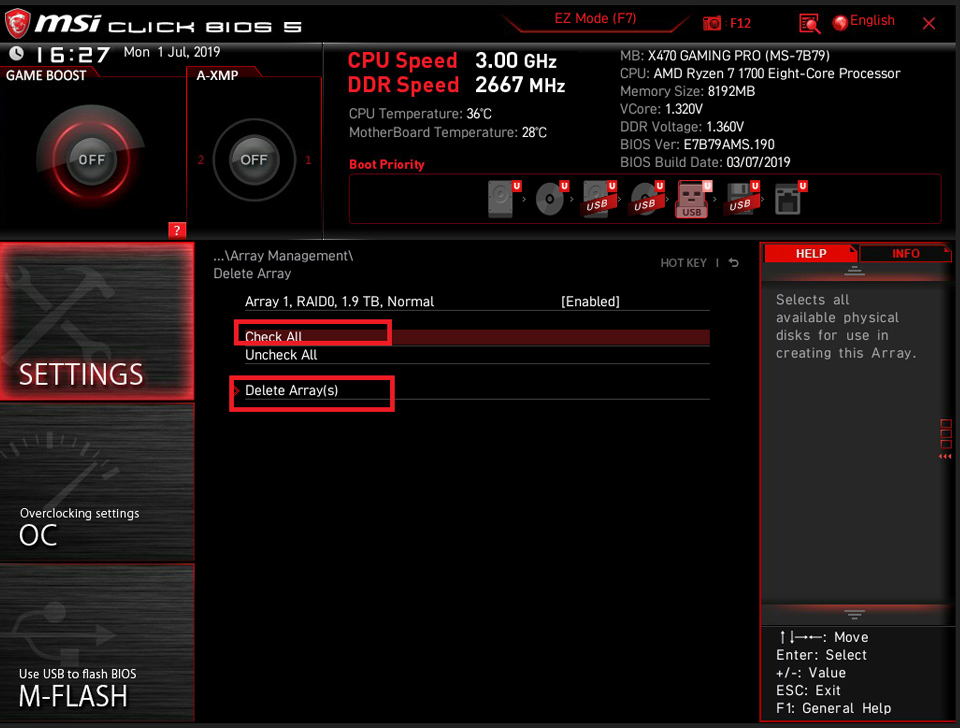
Wählen Sie [Alle prüfen] → Klicken Sie auf [Array(s) löschen]
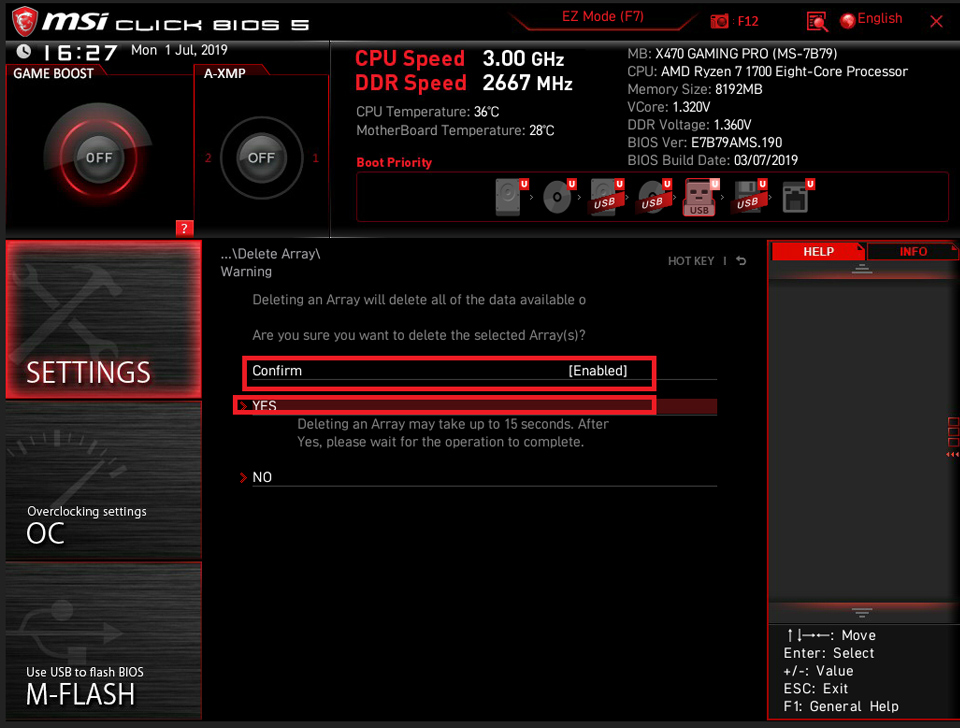
Setzen Sie [Bestätigen] als [Aktivieren] → und klicken Sie auf [JA]
Hinweis: Alle Daten werden gelöscht, bitte sichern Sie Ihre Daten.
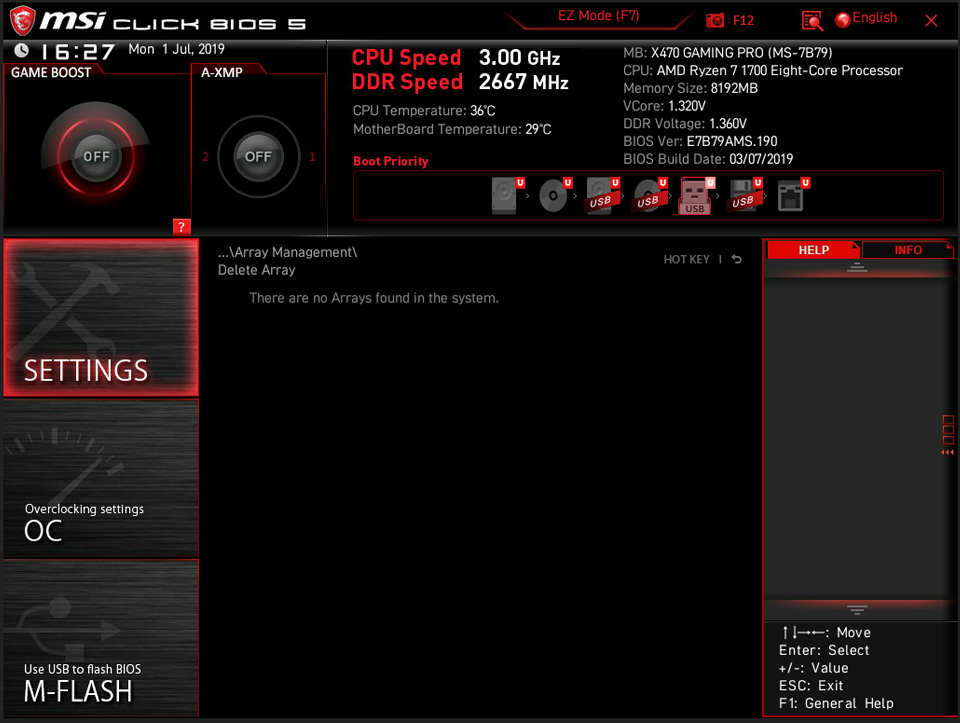
Die vorhandenen Arrays wurden gelöscht.
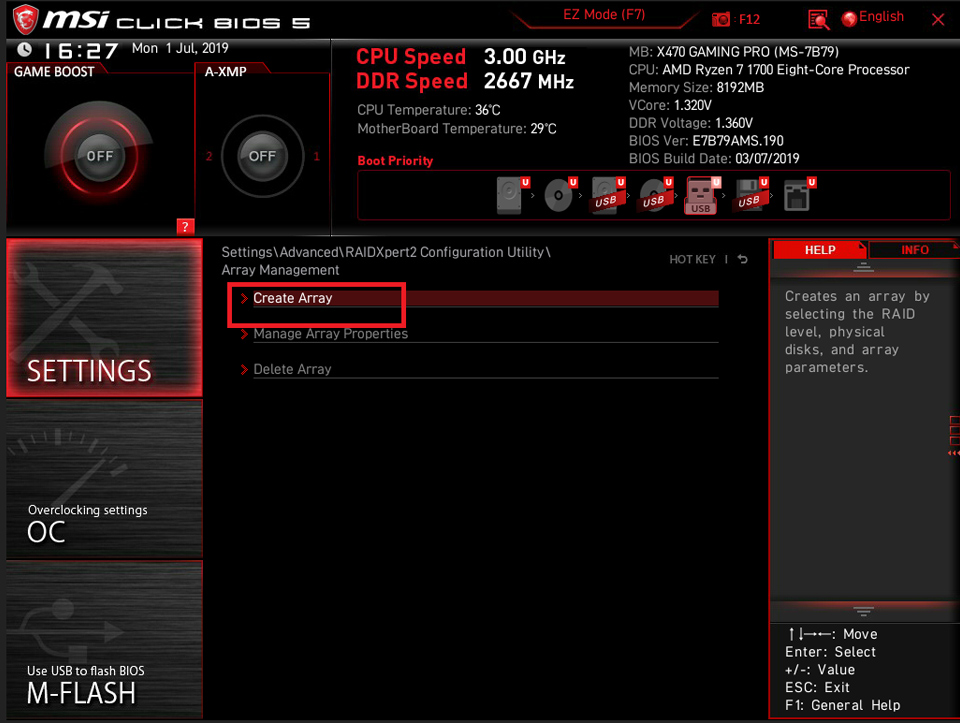
Klicken Sie auf [Array erstellen]
Klicken Sie auf [RAID-Level auswählen]
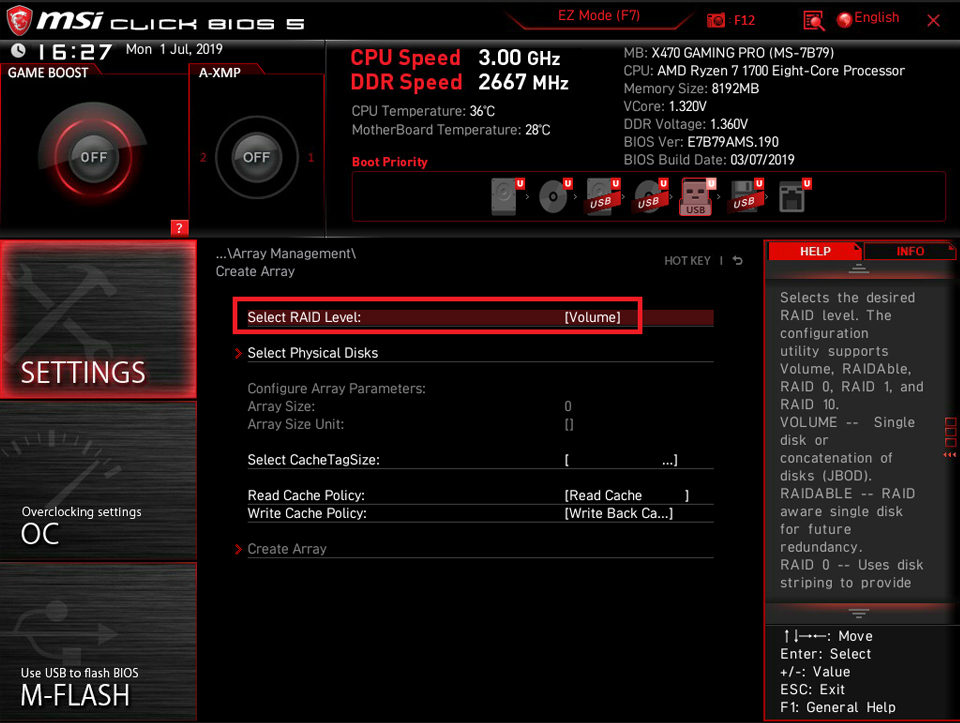
Wählen Sie den RAID-Modus entsprechend Ihren Anforderungen aus. Hier nehmen wir das RAID0 als Beispiel, wählen Sie [RAID 0 (Stripe)].
RAIDABLE: Wählen Sie für den AMD-Chipsatz den RAIDABLE-Modus, wenn Sie ein einzelnes Laufwerk verwenden.
RAID 0: Mindestens zwei oder mehr Festplatten mit der gleichen Anzahl von Kanälen, Protokoll und Kapazität. RAID 0 verbessert die Lese- und Schreibgeschwindigkeit des Speichers, um gleichzeitig die Leistung zu steigern.
RAID 1: Mindestens zwei oder mehr Festplatten mit der gleichen Anzahl von Kanälen, Protokoll und Kapazität. Die Daten werden auf jedem Laufwerk gespiegelt gesichert. Bieten Sie eine höhere Datensicherheit und Zuverlässigkeit.
RAID 5: Mindestens drei oder mehr Festplatten mit der gleichen Anzahl von Kanälen, Protokoll und Kapazität. Es kann als kompromittierte Option für RAID 0 und RAID 1 angesehen werden, die eine höhere Leistung mit höheren Lese- und Schreibgeschwindigkeiten und Datensicherheit bieten. Der Nachteil ist, dass die Datenschreibgeschwindigkeit etwas langsamer ist als bei einem einzelnen Laufwerk.
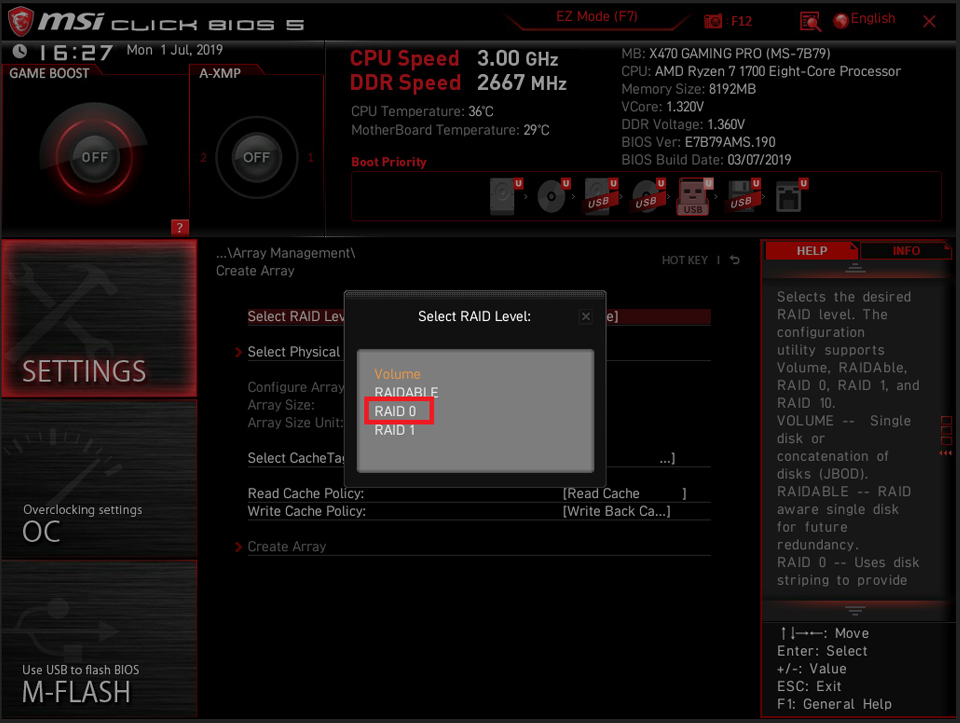
Klicken Sie auf [Physische Laufwerke auswählen]
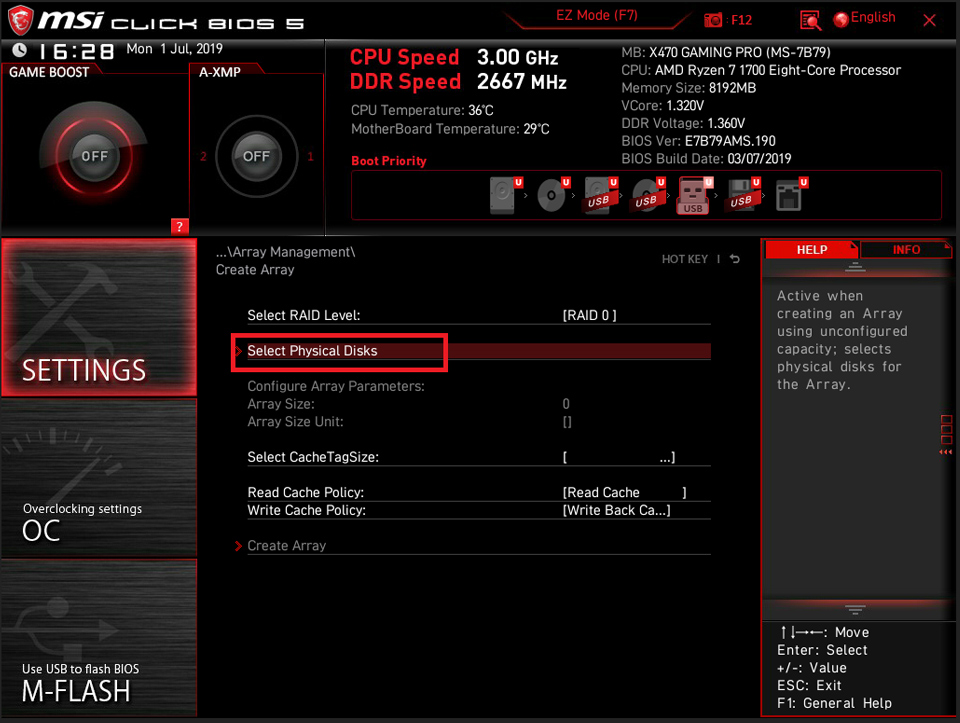
Wählen Sie die RAID-Festplatten aus. Zum Beispiel: [Physical Disk 0:1:3] & [Physical Disk0:1:7] als [Enable] einrichten → Klicken Sie auf [Apply Changes]
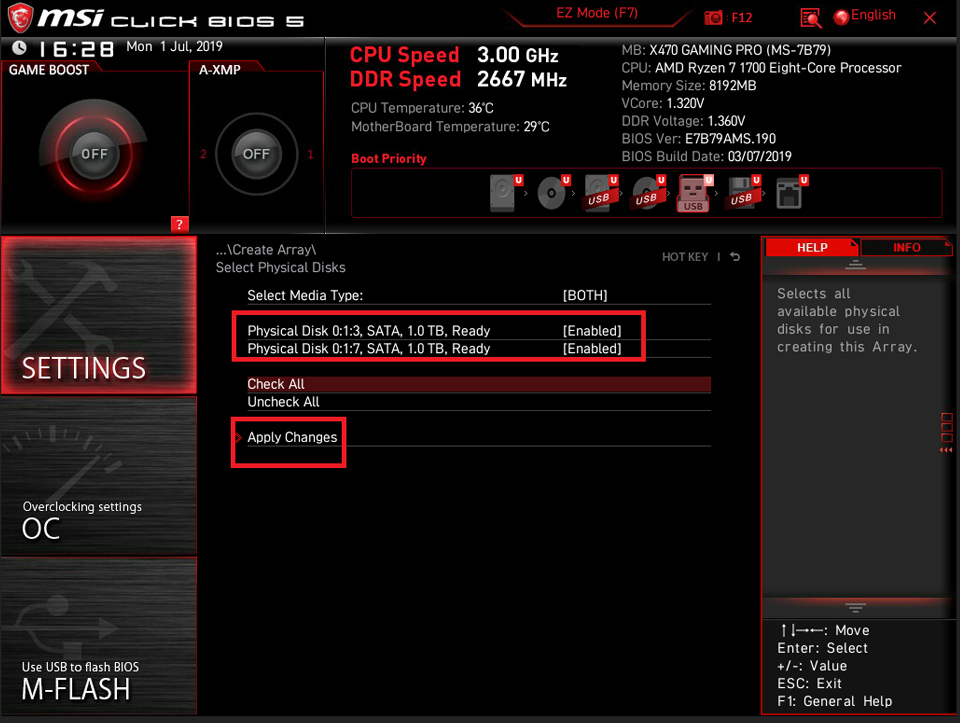
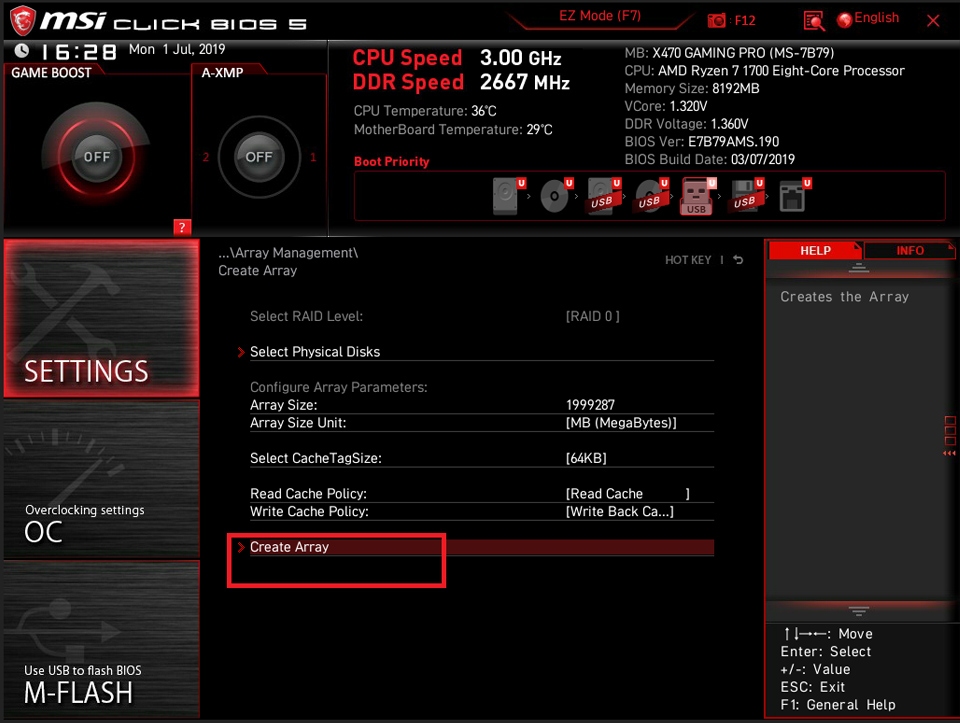
Wählen Sie [Array erstellen]
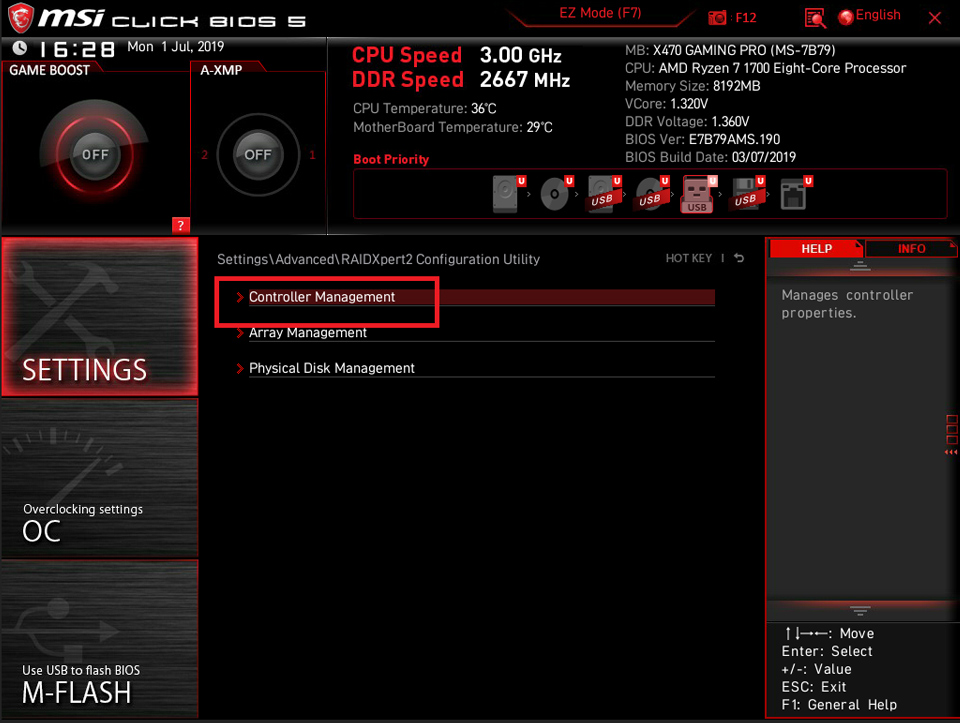
Wählen Sie [Controller-Verwaltung]
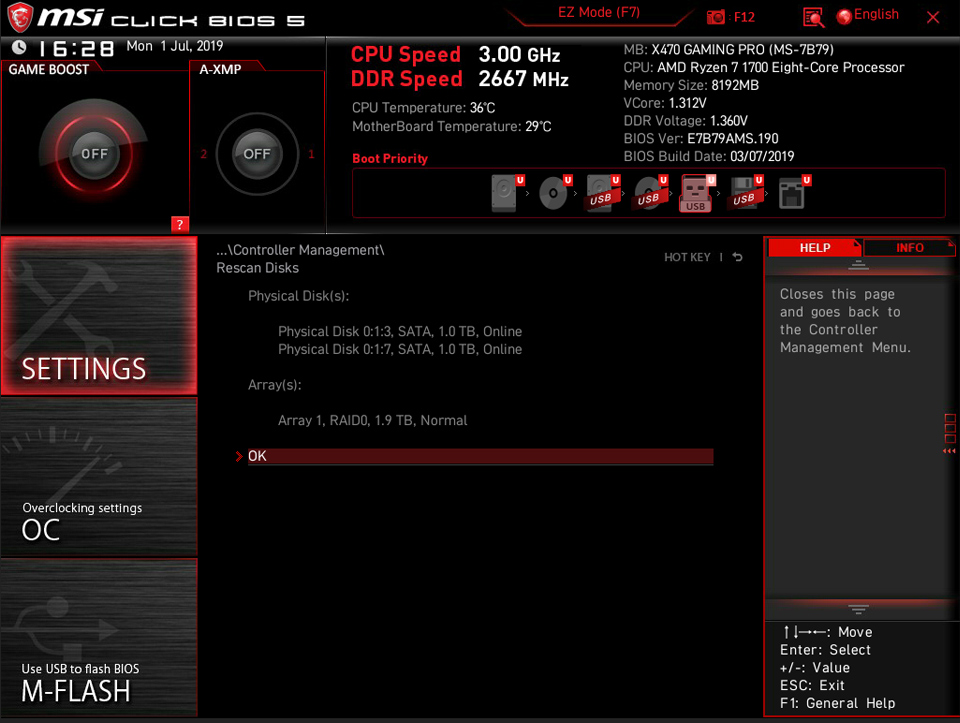
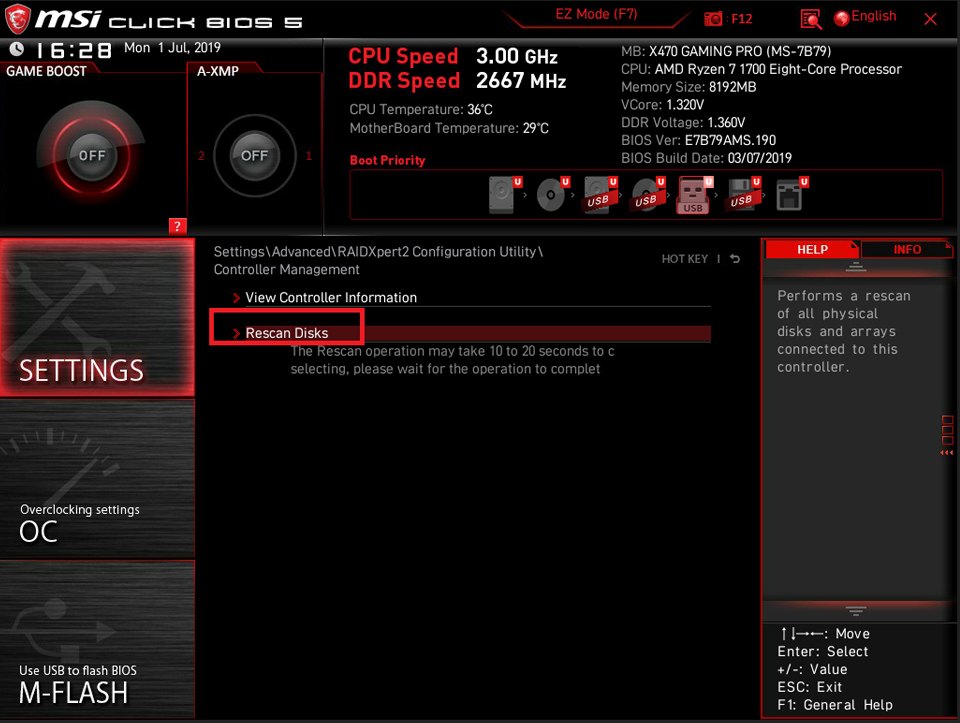
Wählen Sie [Disketten neu scannen]
Das RAID-Volume wurde erstellt.