





Wie behebt man ein knisterndes, lautes Audioproblem?
Wenn das Audioproblem mit dem Audioanschluss an der Vorderseite des Gehäuses auftritt, führen Sie einen Kreuztest mit dem Gehäuse und dem Motherboard durch, um die Ursache des Problems zu beheben, da das Audiosignal von den Jumpern des Motherboards übertragen wird .
Wenn das Rauschen mit dem I/O-Audioanschluss des Motherboards auftritt, senden Sie das Motherboard bitte zum Testen an ein autorisiertes MSI-Servicecenter. Wenn das Problem jedoch sowohl bei der Gehäusefrontblende als auch beim E/A-Audioanschluss des Motherboards auftritt, wird empfohlen, den vorhandenen Audiotreiber zu deinstallieren und den neuesten Audiotreiber zu installieren, der auf der offiziellen MSI-Website veröffentlicht wurde.
Wenn das Problem weiterhin besteht, empfehlen wir Ihnen, den externen Lautsprecher zu testen, bevor Sie das Motherboard an einen autorisierten MSI-Servicepunkt zurücksenden.
Motherboard JAUD1 Audio-Jumper
JAUD1 sind die Jumper, die das Audiosignal vom Motherboard mit der Gehäusefront verbinden.
JAUD1 befindet sich in der unteren linken Ecke des Mainboards und ist mit [JAUD1] gekennzeichnet. Den physischen Standort finden Sie auch im Produkthandbuch. Bitte beachten Sie die unten stehende Methode, um das JUAD1 im Handbuch zu finden.
Geben Sie den Modellnamen in die Suchleiste oben rechts auf der offiziellen MSI-Website ein .
Beispiel: Geben Sie MPG Z390M GAMING EDGE AC in das Symbol [Suchen] ein, drücken Sie die Taste [Enter], um das passende Ergebnis zu finden.

Klicken Sie auf die Schaltfläche [Manual] unterhalb des Produktnamens
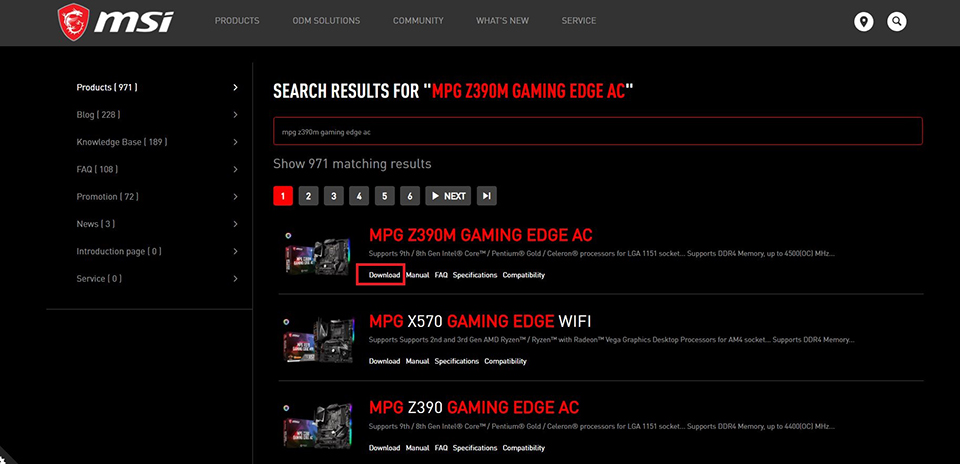
Klicken Sie auf die Schaltfläche [Manual] unterhalb des Produktnamens

Wählen Sie diejenige mit Ihrer Sprache aus und klicken Sie auf das Symbol mit einem nach unten zeigenden Pfeil, um das Handbuch herunterzuladen.

Klicken Sie mit der rechten Maustaste auf die heruntergeladene Datei und wählen Sie [Alle extrahieren]

Klicken Sie auf [Extrahieren]

Nachdem Sie die Datei entpackt haben, öffnen Sie die PDF-Datei

Unter [Komponentenübersicht] finden Sie den Standort von JAUD1

Ein Kreuztest mit einem anderen Chassis wäre gut, um das Problem zu bestätigen. Wenn bei dem anderen Chassis kein solches Problem auftritt, bedeutet dies, dass das vorherige Chassis das Problem verursacht hat; Wenn das Problem weiterhin besteht, führen Sie die folgenden Schritte aus, um das Problem zu beheben.
Deinstallieren Sie den vorhandenen Audiotreiber
Klicken Sie mit der rechten Maustaste auf das Windows-Symbol → wählen Sie [Gerätemanager]
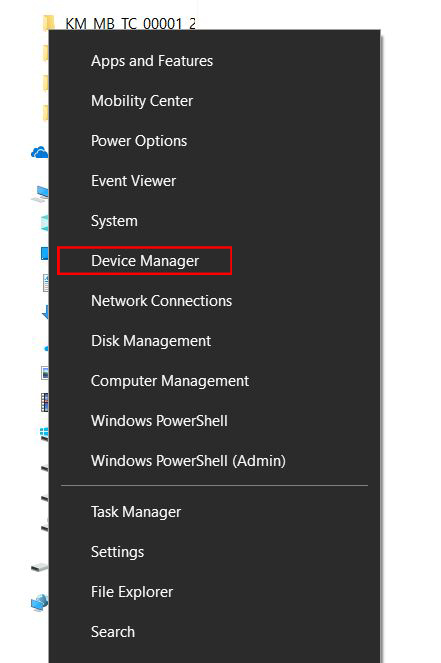
Erweitern Sie [Sound-, Video- und Gamecontroller] → Klicken Sie mit der rechten Maustaste auf [Realtek (R) Audio] → Wählen Sie [Gerät deinstallieren], um den aktuellen Audiotreiber zu deinstallieren

Wählen Sie [Treibersoftware für dieses Gerät löschen] → gehen Sie zu [Deinstallieren]

Installieren Sie den neuesten Audiotreiber, der auf der offiziellen MSI-Website veröffentlicht wurde
Gehen Sie zur offiziellen MSI-Website, suchen Sie Ihr Motherboard und laden Sie den Treiber herunter.
Beispiel: MPG Z390M GAMING EDG AC, geben Sie den Produktnamen in die Suchleiste oben rechts ein, drücken Sie [Enter].
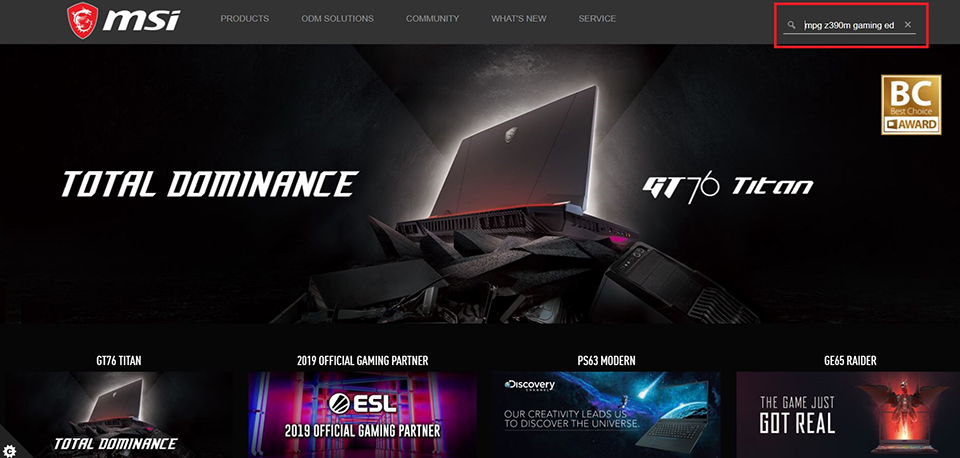
Das übereinstimmende Ergebnis für „MPG Z390M GAMING EDG AC“ wird angezeigt, wählen Sie [Download], um den Download-Bereich aufzurufen.
Gehen Sie zur Registerkarte [Treiber]
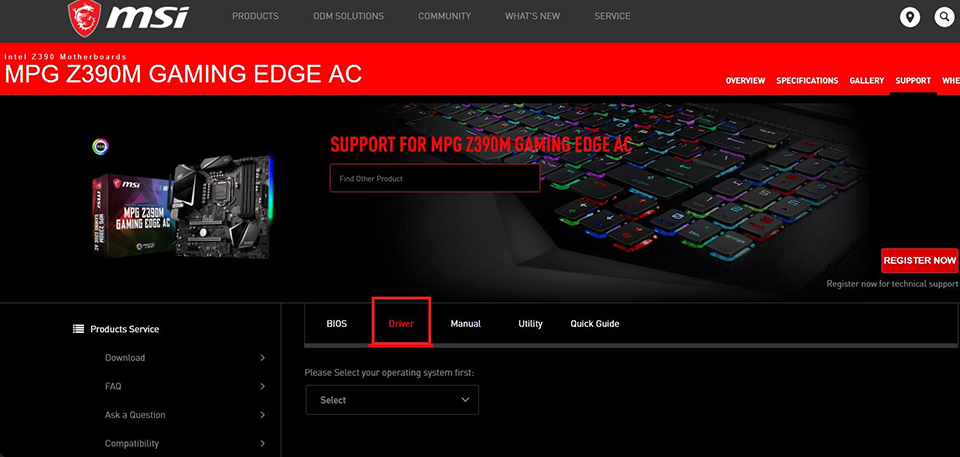
Wählen Sie Ihr Betriebssystem aus
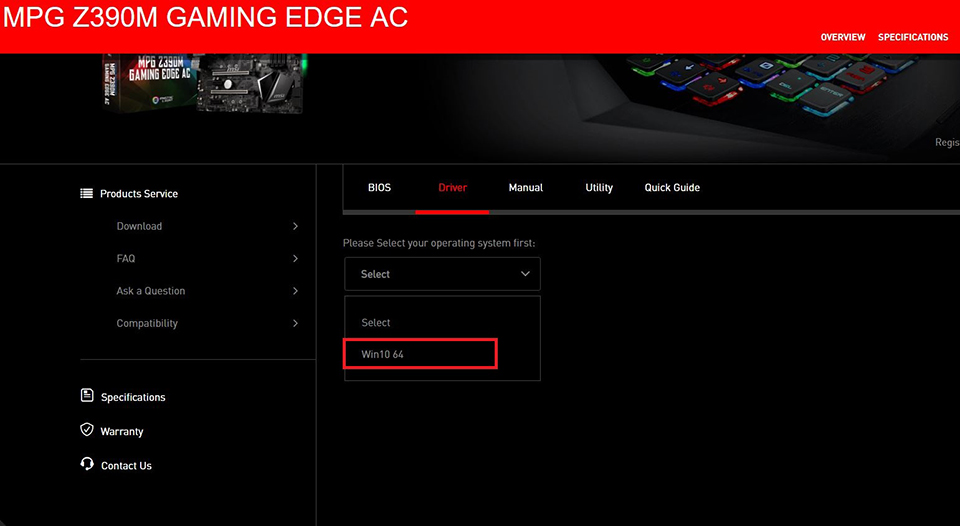
Klicken und erweitern Sie [On-Board Audio Drivers]

Klicken Sie auf das nach unten zeigende Pfeilsymbol, um es herunterzuladen

Klicken Sie mit der rechten Maustaste auf die heruntergeladene Datei und wählen Sie [Alle extrahieren], um den komprimierten Ordner zu entpacken

Wählen Sie [Extrahieren]

Klicken Sie mit der rechten Maustaste auf die Datei → klicken Sie auf [Öffnen]

Doppelklicken Sie zum Installieren auf [Setup]

Weiter [Weiter]

Klicken Sie auf [Fertig stellen], um die Treiberinstallationssitzung abzuschließen. Bitte überprüfen Sie, ob der vordere Audioanschluss und der I/O-Audioanschluss des Motherboards immer noch Geräusche aufweisen.

Wenn das Problem weiterhin besteht, führen Sie einen Kreuztest mit einem anderen externen Lautsprecher durch.
Wenn immer noch Geräusche zu hören sind, wird empfohlen, das Motherboard zur Überprüfung an ein autorisiertes Servicecenter zu senden.
Wenn das Rauschen weg ist, wird davon ausgegangen, dass der ursprüngliche Lautsprecher einige Probleme hat.