





Was tun, wenn Windows nicht bootet?
Bitte überprüfen Sie mit den folgenden Vorschlägen.
Automatische Windows-Reparatur
1. Wenn das System [Diagnose Ihres Computers] erscheint, warten Sie bitte auf die automatische Reparatur von Windows.
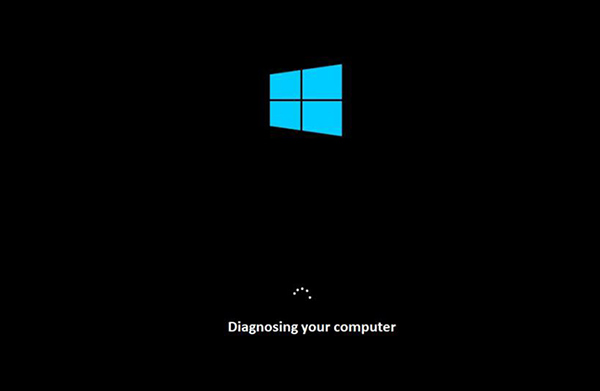
2. Drücken Sie nach Abschluss des Reparaturvorgangs auf [Neustart], um das System neu zu starten.

Safe Mode
1. Drücken Sie den Netzschalter und erzwingen Sie das Herunterfahren, wenn auf dem Display das Windows 10-Logo angezeigt wird.
(Warnung): Das System muss möglicherweise 2 oder 3 Mal heruntergefahren werden, um in den abgesicherten Modus zu starten.

2. Wählen Sie [Erweiterte Optionen].

3. Wählen Sie [Fehlerbehebung], um fortzufahren.

4. Klicken Sie auf [Erweiterte Optionen].

5. Bitte wählen Sie die [Starteinstellungen].

6. Klicken Sie auf [Neustart].

7. Das System wird automatisch neu gestartet. Wählen Sie beim Systemstart in den Starteinstellungen [ 4) Abgesicherten Modus aktivieren].

Systemwiederherstellung
Drücken Sie den Netzschalter, um das Gerät einzuschalten, und drücken Sie die Taste F3, um in den Windows-Wiederherstellungsmodus zu gelangen.
1.Wählen Sie [Fehlerbehebung].

2. Wählen Sie [Diesen Computer zurücksetzen].

3. Wählen Sie [Meine Dateien behalten] oder [Alles entfernen].
(Warnung): Wenn Sie [Alles entfernen] auswählen, werden alle persönlichen Dateien während des Wiederherstellungsvorgangs entfernt.

4. Bitte warten Sie eine Weile, bis alle Wiederherstellungseinstellungen bereit sind.

5. Klicken Sie dann auf [Zurücksetzen], um den Wiederherstellungsprozess zu starten.

6. Warten Sie einen Moment auf das Zurücksetzen des PCs.

7. Then,system will start insalling Windows.
(Hinweis): Das System wird während der Windows-Installation einige Male neu gestartet.

8. Bitte schalten Sie den PC nicht aus, bevor Windows bereit ist.

9. Der Systemwiederherstellungsprozess ist abgeschlossen und bootet auf den Windows-Desktop.
