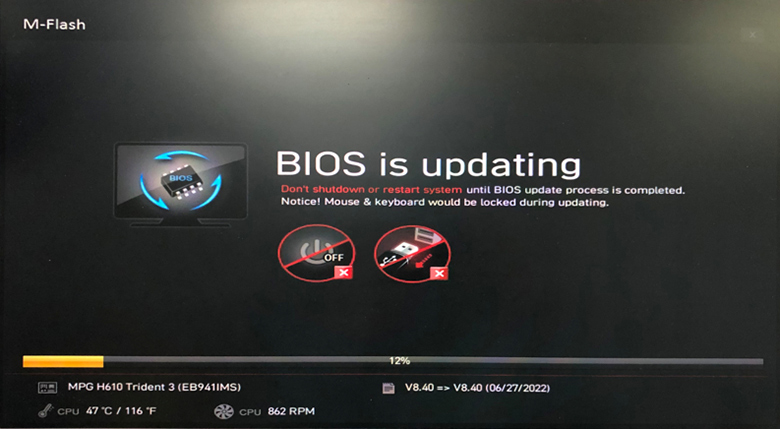
[Desktop PC] Wie aktualisiere ich das BIOS?
Notiz:
- Trennen Sie während des BIOS-Updates nicht die Stromversorgung und achten Sie darauf, keine Tasten auf der Tastatur oder Maus zu drücken und keine Geräte anzuschließen oder zu trennen. Wird die Aktualisierung nicht durchgeführt, kann das Gerät möglicherweise nicht hochgefahren werden.
- Bitte lesen Sie die in diesem Artikel beschriebenen Schritte sorgfältig durch, bevor Sie das BIOS aktualisieren. Wenn Sie die Ausführung als schwierig empfinden, wird empfohlen, den Computer zur Aktualisierung an das nächstgelegene MSI-Servicecenter zu senden.
- Wenn Sie feststellen, dass der Fortschrittsbalken hängen bleibt und der Bildschirm während des Aktualisierungsvorgangs einfriert, warten Sie bitte geduldig weitere 3 bis 5 Minuten. Wenn das Phänomen weiterhin besteht, wenden Sie sich bitte an das MSI-Kundendienstzentrum.
- Der BIOS-Bildschirm kann aufgrund unterschiedlicher Motherboards variieren, und wenn Sie Bedenken bezüglich der Verfahren haben, wenden Sie sich bitte an das MSI-Kundendienstzentrum.
Laden Sie die BIOS-Datei herunter
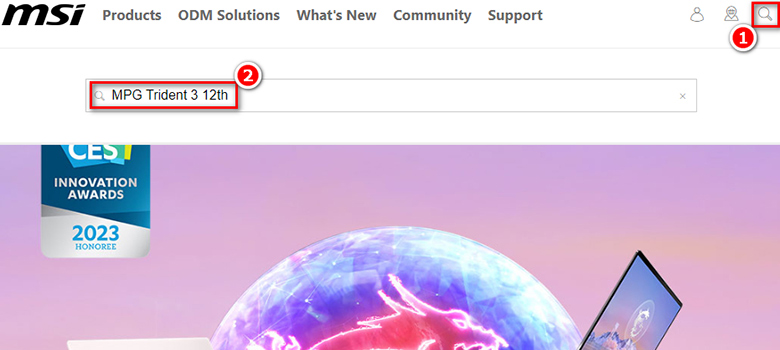
1. MSI-Website Klicken Sie oben rechts auf das „Lupe“-Symbol. Wählen Sie am Beispiel des MEG Trident 3 12th das Symbol „Search“ oben rechts und geben Sie „MEG Trident 3 12th“ ein und drücken Sie dann „Enter“, um zu suchen.
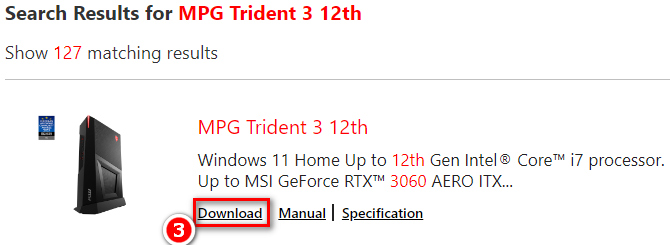
2. Suchen Sie „MEG Trident 3 12th“ und klicken Sie auf „Download“.
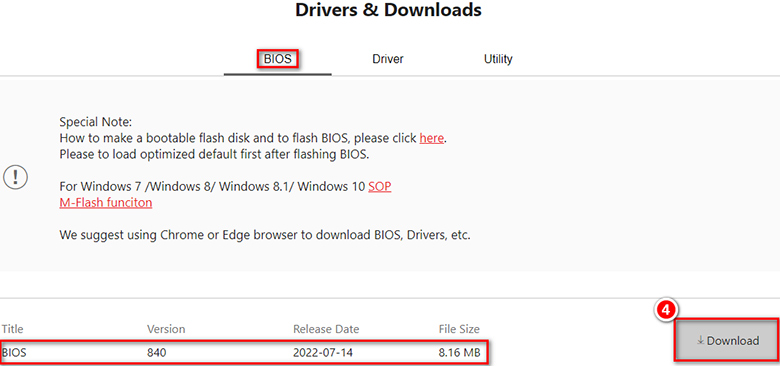
3. Suchen Sie die BIOS-Versionsdatei im Menü „BIOS“ und klicken Sie auf „Herunterladen“.
BIOS-Datenträger erstellen
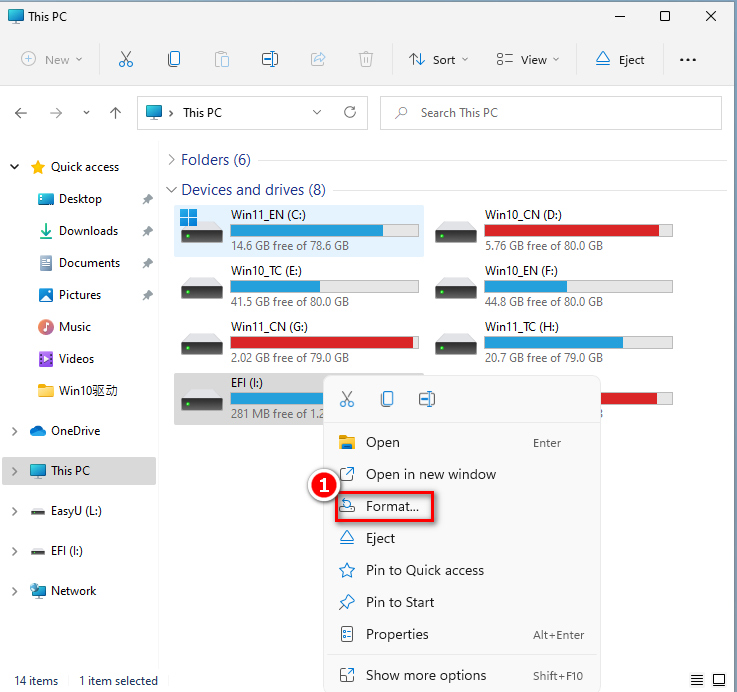
1. Schließen Sie das USB-Flash-Laufwerk an den Computer an, klicken Sie mit der rechten Maustaste auf das USB-Flash-Laufwerk und wählen Sie „Formatieren“.
Hinweis: Durch die Formatierung werden alle auf dem USB-Laufwerk enthaltenen Daten gelöscht und dieser Schritt erfordert die Konvertierung des USB-Formats in FAT32. Wenn Sie ein USB-Flash-Laufwerk mit anderen Systemformaten wie NTFS oder exFAT verwenden, können Sie das BIOS nicht aktualisieren.
Wenn Ihr Flash-Laufwerk bereits FAT32 ist, müssen Sie es nicht formatieren und direkt mit Schritt 3 fortfahren.
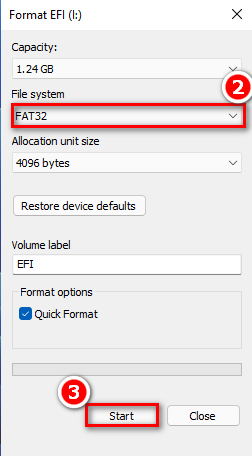
2. Wählen Sie „FAT32“ für „Dateisystem“ → wählen Sie „Start“.
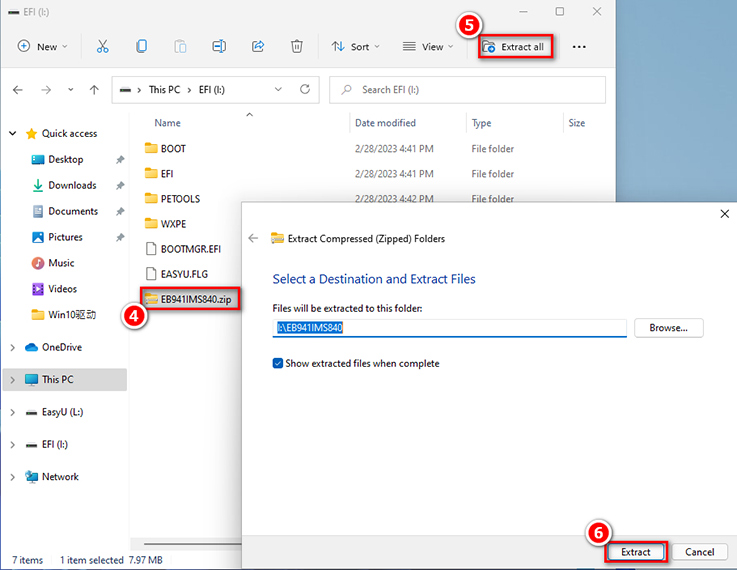
3. Entpacken Sie die heruntergeladene BIOS-Datei und kopieren Sie sie auf einen USB-Stick.
BIOS aktualisieren
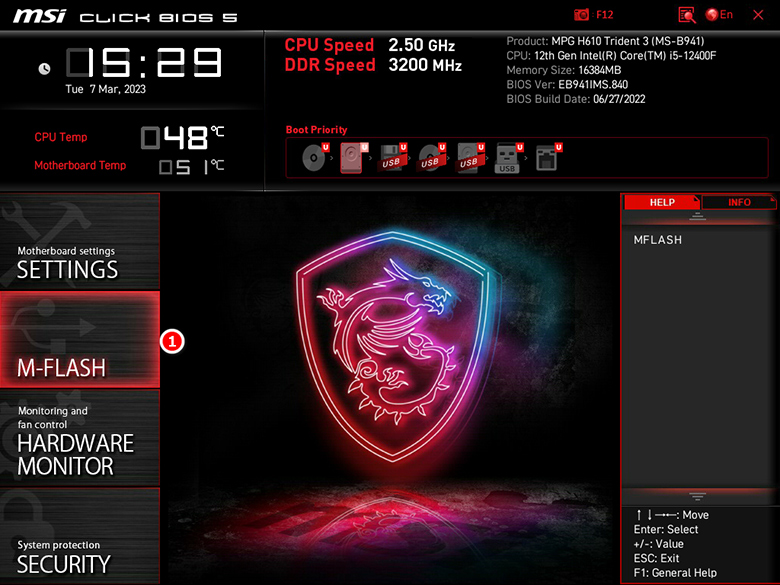
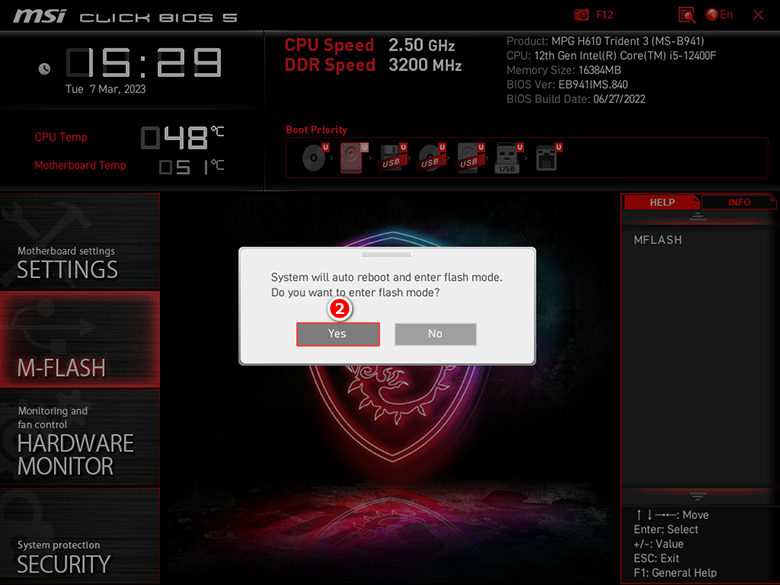
1. Drücken Sie nach dem Hochfahren kontinuierlich „Löschen“, um die BIOS-Setup-Oberfläche aufzurufen, und wählen Sie das Menü „M-FLASH“.
2. Klicken Sie auf „Ja“. Der Computer wird neu gestartet und öffnet die Flash-Schnittstelle.
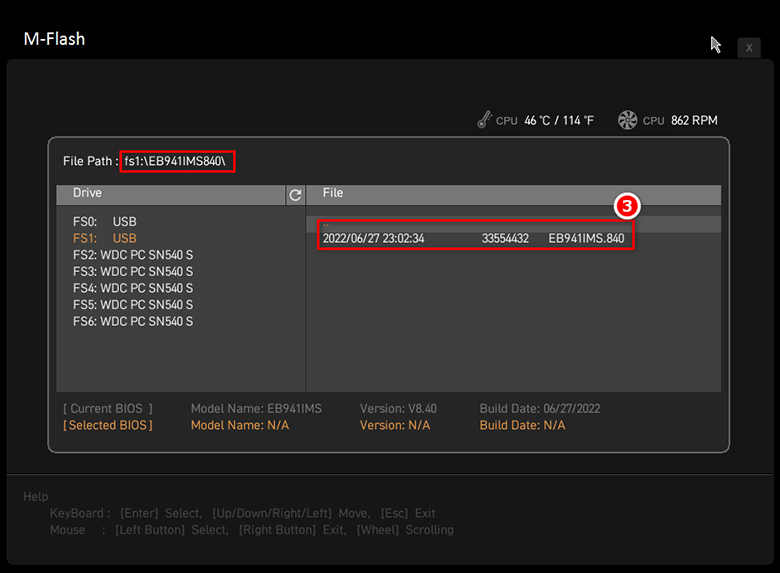
3. Wählen Sie die BIOS-Datei im Verzeichnis des USB-Flash-Laufwerks aus.
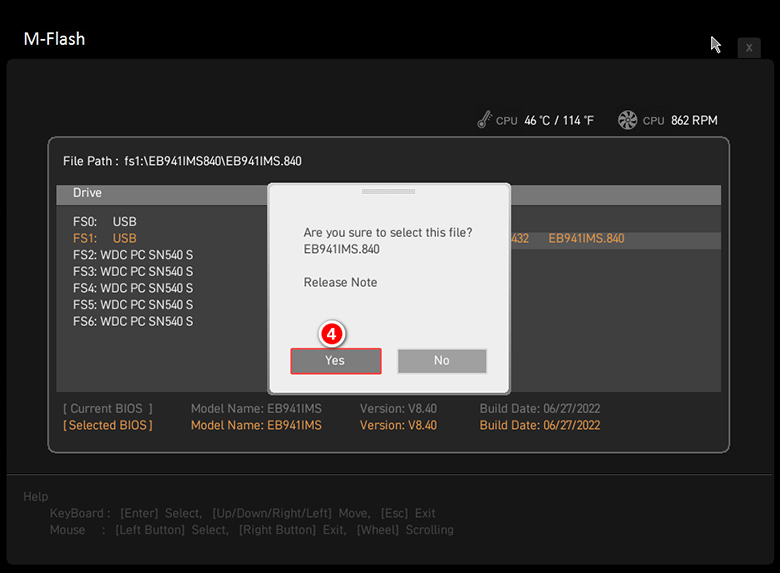
4. Klicken Sie zur Bestätigung auf „Ja“.
5. Fahren Sie den Computer während des Flashens des BIOS nicht herunter oder starten Sie ihn nicht neu. Nachdem das Flashen abgeschlossen ist, wird der Computer automatisch neu gestartet.