





Was tun, wenn die Systemfestplatte im BIOS nicht erkannt wird?
Desktop-System besteht aus Software und Hardware. Die Software umfasst Betriebssystem, Treiber und Anwendungen. Das Hardwaresystem umfasst Netzteil, Speicher, Speicher, Motherboard, Grafikkarte usw. Alle Betriebssysteme, Treiber und Dienstprogramme werden meistens im Speicher installiert. Das bedeutet, dass das System nicht auf dem Windows-Desktop starten kann, wenn der Desktop keine SSD oder HDD findet. Was sollen wir tun, wenn der Speicher fehlt?
Informationen zum Speichergerät
● HDD-Typ
○ Es gibt zwei Arten von Festplatten im freien Markt:
➣ 3,5-Zoll-Festplatte.
➣ 2,5-Zoll-Festplatte. [mechanische Festplatte (HDD) und Solid-State-Disk (SSD)].
○M.2-SSD
NVME M.2
SATA M.2
● Was ist der Unterschied zwischen herkömmlicher HDD und SSD?
○ Lese-/Schreibgeschwindigkeit
Die Lesegeschwindigkeit herkömmlicher SSDs kann über 400M/s und die Schreibgeschwindigkeit über 130M/s betragen. SSD hat eine 3- bis 5-fache Geschwindigkeit als herkömmliche HDD.
○ Stoßfestigkeit
Die traditionelle Festplatte hat im Inneren einen Hochgeschwindigkeits-Magnetstift. Daher ist es leicht, das mechanische Teil durch starke Vibrationen zu beschädigen. Auf der anderen Seite stellt die SSD alle Daten auf einem soliden Chip wieder her und verfügt über eine hervorragende Stoßfestigkeit.
○ Stromverbrauch
Solid State Drive hat einen geringen Stromverbrauch und einen sehr geringen Stromverbrauch im Standby-Modus.
○ Lärm
Im Betrieb gibt das Solid State Drive grundsätzlich keinen Ton von sich. Aber die traditionelle Festplatte erzeugt mechanische Geräusche, wenn sich die Festplatte dreht und Vibrationen
○ Thermische Lösung
HDD erzeugt weniger Wärme als SDD. Auch nach längerem Laufen. Wir werden keine hohe Temperatur an seiner Oberfläche spüren.
Speichergerät wird im BIOS nicht gefunden
Solid State Drive ist möglicherweise die erste Wahl für die Aufrüstung des Speichers. Was sollen wir jedoch tun, wenn das Gerät nicht erkannt werden kann?
- Überprüfen Sie, ob der Speicher richtig installiert ist
- Laden Sie das neueste BIOS herunter und aktualisieren Sie es
- Kompatibilität
Überprüfen Sie, ob der Speicher erfolgreich installiert wurde
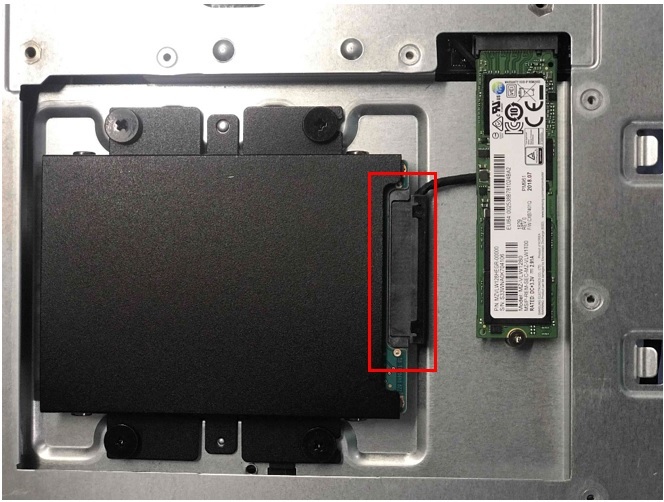
● Überprüfen Sie bei herkömmlichen Festplatten, ob das SATA-Kabel und das Stromversorgungskabel richtig angeschlossen sind.
● Bitte entfernen Sie den Speicher und installieren Sie ihn erneut. Falls erforderlich, ziehen Sie bitte auch alle Schrauben an, um sicherzustellen, dass die abnormalen Vibrationen nicht auftreten.
● Schließen Sie den Speicher an einen anderen SATA- oder PCIe-Steckplatz an.
● Führen Sie den Kreuztest mit einem anderen Speicher durch.
Laden Sie das neueste BIOS herunter und aktualisieren Sie es
● Laden Sie das neueste BIOS von der offiziellen MSI-Website herunter
1. Gehen Sie auf die offizielle MSI-Website und klicken Sie auf das Suchsymbol
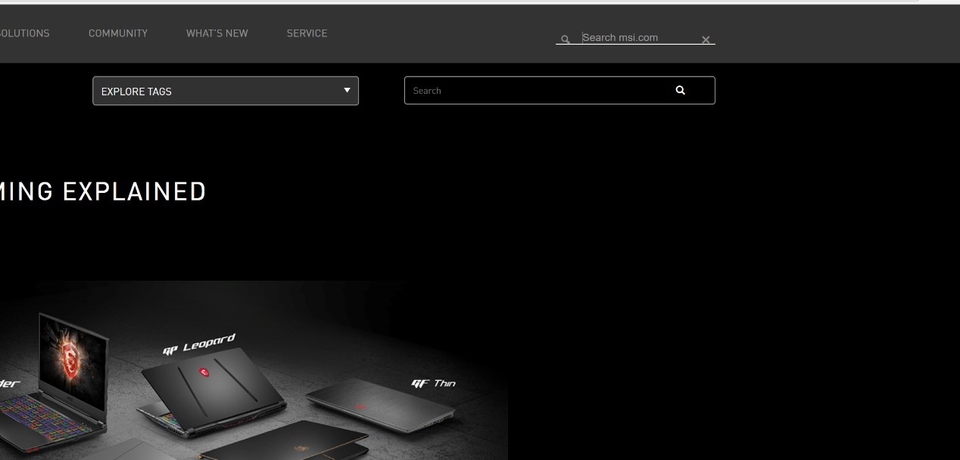
2. Geben Sie den Marktnamen ein und drücken Sie die [Enter]-Taste, um zu suchen.
zB Trident X Plus 9.

3. Suchen Sie nach [Trident X Plus 9th] und wählen Sie [Download].

4. Suchen Sie die BIOS-Datei und klicken Sie auf den rechten roten Pfeil, um den Download zu starten.

● Bitte befolgen Sie die Benutzerschritte, um das neueste BIOS von M-Flash zu aktualisieren
○ Vorbereiten: USB-Flash (Das Format muss FAT32/NTFS sein) und BIOS-ROM-Datei
○ Formatieren Sie den USB-Flash auf FAT32/NTFS
(Warnung): Das Formatieren des USB-Flashspeichers löscht alle persönlichen Daten. Bitte sichern Sie Ihre eigene Datei, bevor Sie den Vorgang starten.
1. Stecken Sie den USB-Stick ein und klicken Sie mit der rechten Maustaste auf den USB-Stick. Wählen Sie dann „Formatieren“.
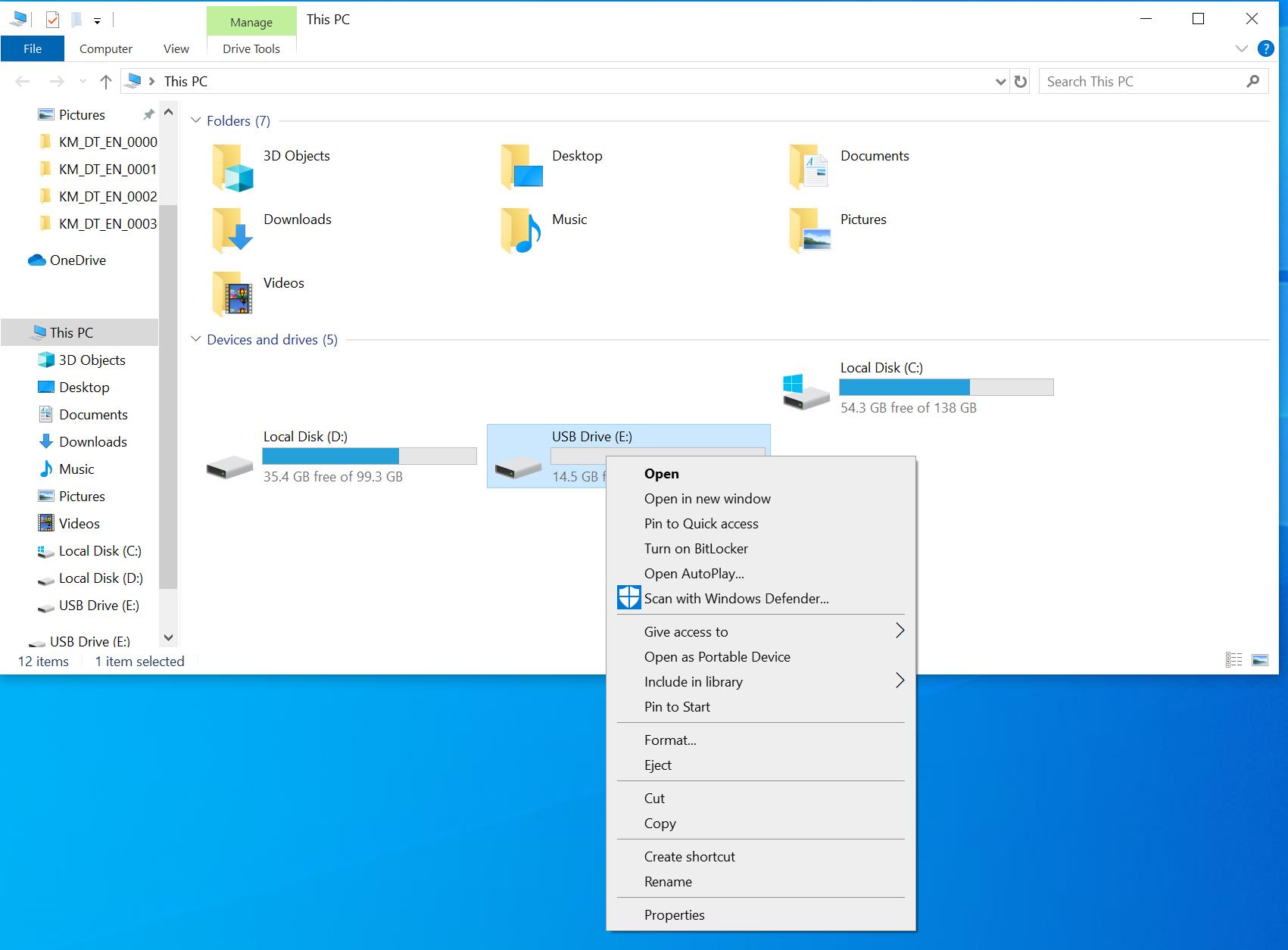
2. Wählen Sie als Dateisystem [FAT32/NTFS] und klicken Sie auf [Start].p>

3. Entpacken Sie die heruntergeladene BIOS-Datei.

4. Kopieren Sie den Ordner auf den USB-Stick.
zB Kopieren Sie die Datei "EB926IMS.B30" in das Verzeichnis des USB-Sticks. Bitte suchen Sie es nicht in einem anderen Ordner, um zu vermeiden, dass die BIOS-ROM-Erkennung fehlschlägt.


5. Schalten Sie das Gerät ein und drücken Sie die [Löschen]-Taste, um das BIOS-Interface aufzurufen. Wählen Sie dann [M-FLASH].

6. Wählen Sie [Ja], um den Blitzmodus zu starten.

7. Wählen Sie das von uns erstellte USB-Flash-Laufwerk aus und klicken Sie auf den BIOS-Dateiordner.
zB Wählen Sie hier den Ordner "EB926IMS.B30".

8. Wählen Sie [Ja], um das BIOS zu aktualisieren.

(Warnung): Schalten Sie das Gerät während des BIOS-Updates NICHT aus und entfernen Sie das USB-Flash-Laufwerk NICHT.
9. Wenn der Fortschrittsbalken 100 % erreicht, wird der Computer automatisch neu gestartet. Der BIOS-Aktualisierungsvorgang ist abgeschlossen. Bitte überprüfen Sie den Speicher erneut im BIOS.

Hardware-Kompatibilität
● Bei unbekannten Speichergeräten können Probleme mit der Hardwarekompatibilität auftreten, insbesondere bei M.2-SSDs. Aus diesem Grund empfiehlt MSI, vor dem Kauf des Speichers die Vorschlagsliste zu überprüfen.
● Bitte beachten Sie die SSD-Upgrade-Anweisungen