Back
Product News
Was sind die MSI QD-OLED-Updates dieses Mal?
May 06, 2024
Monitore
Wir danken unseren globalen Fans und Communities von Herzen für ihre Liebe und Unterstützung für MSI und unsere MSI-Produkte. Als führende Gaming-Marke ist MSI bestrebt, den Benutzern das beste Spielerlebnis und den besten Service zu bieten. Wir hören kontinuierlich auf das Feedback aller und verbessern ständig unsere Produkte. Im Folgenden finden Sie die Aktualisierungsinformationen unserer MSI QD-OLED-Monitore.
2024.May.6th MPG 271QRX QD-OLED/MPG 321URX QD-OLED firmware updated
FW.010 Firmware update information
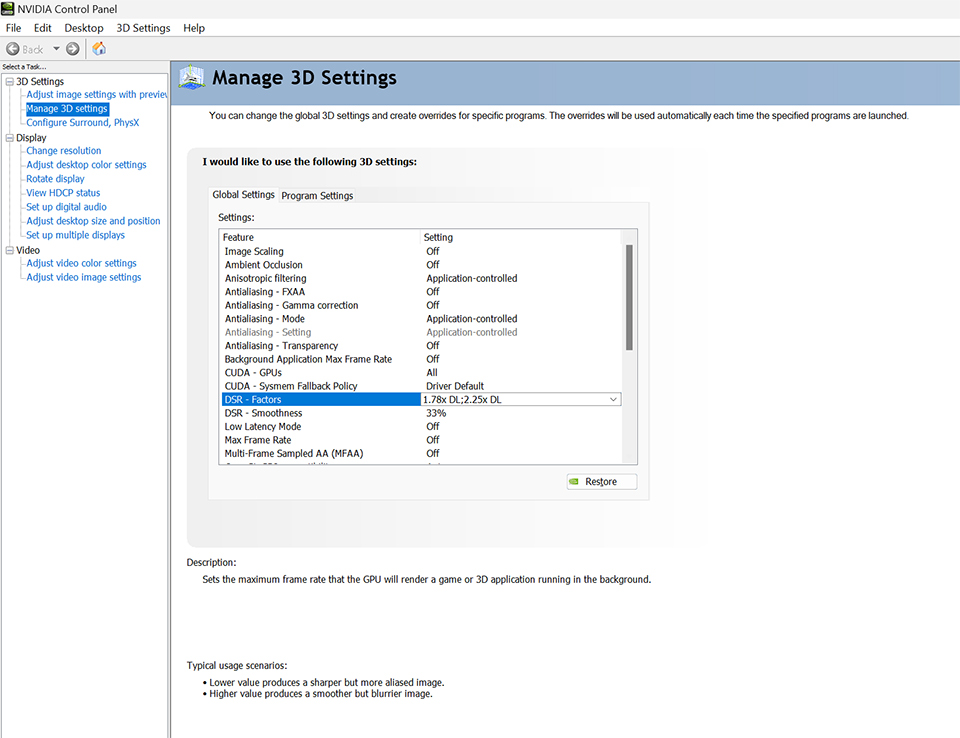
- Der DSC-Schalter wurde dem OSD hinzugefügt, um DLDSR- und DSR-Modi zu aktivieren.
- MPG 271QRX QD-OLED: In das OSD wurde ein HDMI-PC-/Konsolenschalter hinzugefügt. (Die Standardvoreinstellung für MPG 271QRX QD-OLED ist der "Konsolen"-Modus.)
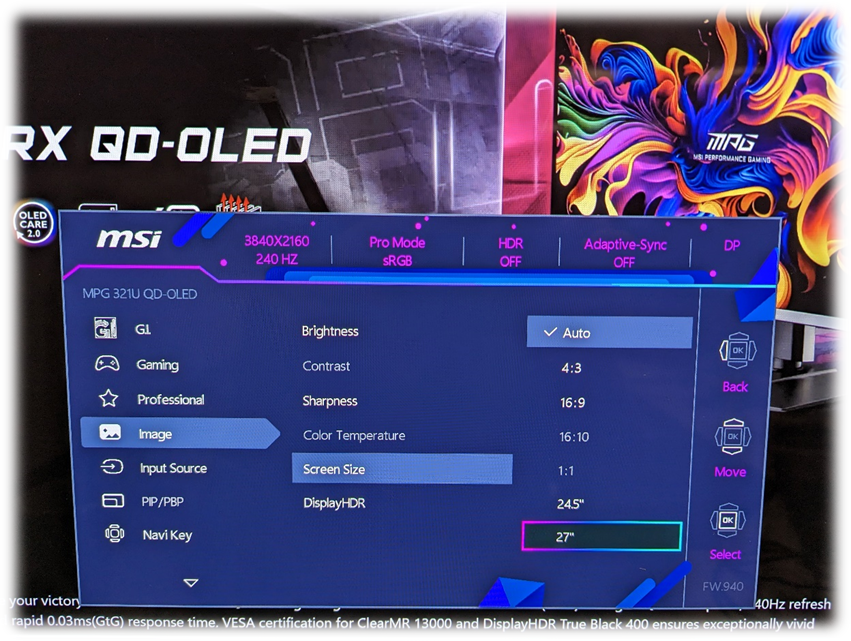
- Unterstützung für eine Vielzahl von Seitenverhältnissen: MPG 321URX QD-OLED ermöglicht die Auswahl zwischen einer 24,5-Zoll- und 27-Zoll-Option, während MPG 271QRX QD-OLED nur eine 24,5-Zoll-Option ermöglicht.
- Behobenes Color-Gamut-Clamping während HDR aktiviert ist. Der HDR-Modus speichert jetzt separate Voreinstellungen für die Farbraumdarstellung.
- Optimierte mehrsprachige Probleme.
- Behobenes Bildflimmernsproblem, wenn VRR aktiviert ist.
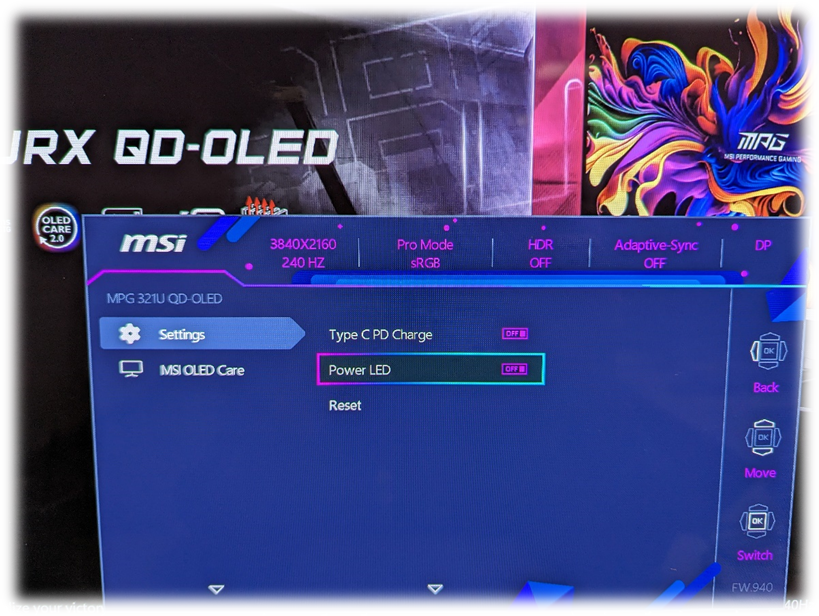
- Hinzufügen eines "Power-LED"-Schalters im OSD, um es Benutzern zu ermöglichen, sie auszuschalten.
- Optimierung der Eingangsverzögerung und Latenz.
- Behobenes Problem mit weißen Linien während 2560x1440@360Hz. (Nur für MPG 271QRX QD-OLED).
- Behoben: Anzeigeunregelmäßigkeiten (dunkler Bildschirm) nach dem Wechsel von VRR.
- Optimierung des Verhaltens des Panelschutzes, während der Schutz abgeschlossen ist, abhängig von den ausgeführten Energiezuständen.
FAQ
Q1: Wie schalte ich DSC aus?
Gehen Sie zum OSD-Menü - Gaming - DSC.
Die DSC-Funktion ist standardmäßig auf dem MPG 271QRX QD-OLED und dem MPG 321URX QD-OLED aktiviert.
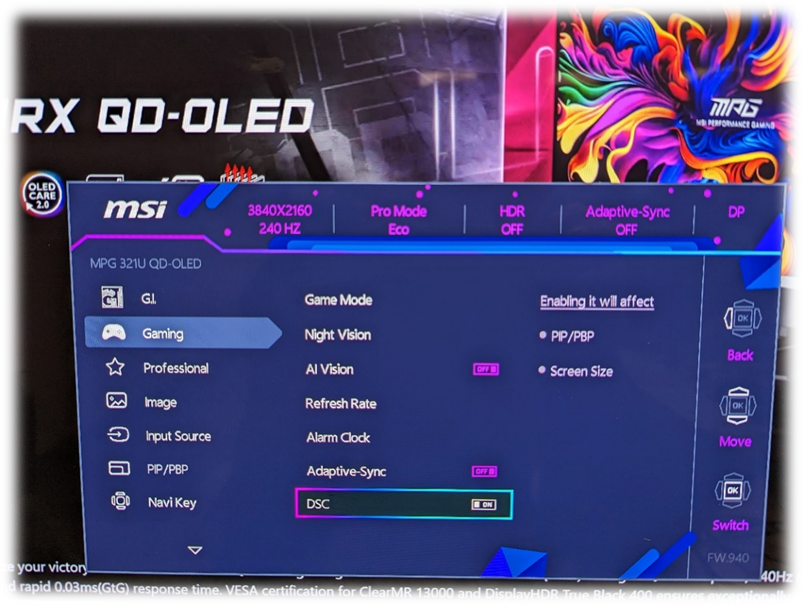
Sie können DSC je nach Bedarf ein- und ausschalten. Sobald Sie DSC deaktivieren, können Sie DSR und DLDSR im Nvidia Control Panel verwenden.
Q2: "Added HDMI PC/Console option" auf Deutsch bedeutet "Hinzugefügte HDMI-PC/Konsolen-Option".
Dieses Update gilt nur für den MPG 271QRX QD-OLED. MSI verfügt über einen Konsolenmodus, der es den WQHD-Monitoren von MSI ermöglicht, ein 4K-Signal anzunehmen, um eine bessere Bildqualität mit der Konsole zu erreichen. Allerdings führt der Konsolenmodus dazu, dass in einigen Spielen nur 4K ausgewählt werden kann. Das Update behebt dieses Problem.
Q3: Wie ändere ich die Größe des Monitors?
In diesem Update haben wir 24,5-Zoll- und 27-Zoll-Optionen im OSD-Menü hinzugefügt, mit denen Sie die Bildschirmgröße nach Ihren Wünschen ändern können. Diese Funktion funktioniert mit HDR, jedoch nicht mit VRR.
Q4:
Wie speichere ich verschiedene Moduseinstellungen im SDR-Modus und HDR-Modus?
Gehen Sie zum OSD-Menü und wählen Sie den Modus aus, den Sie im SDR verwenden möchten. Schalten Sie dann HDR ein und wählen Sie den Modus aus, den Sie verwenden möchten. Das OSD-Menü speichert Ihre Einstellungen automatisch im SDR- und HDR-Modus, sodass Sie verschiedene Farbmodi separat im SDR- und HDR-Modus verwenden können.
Q5: Wie schalte ich die Betriebs-LED am unteren Rand des Monitors aus?
Die Standardvoreinstellung der Betriebs-LED ist eingeschaltet. Sie können zum OSD-Menü gehen → Einstellungen, um sie auszuschalten. Wenn die Betriebs-LED ausgeschaltet ist, beeinträchtigt sie nicht das LED-Licht während des Panel-Schutzes.
Für weitere Informationen:
MPG 271QRX QD-OLED: https://de.msi.com/Monitor/MPG-271QRX-QD-OLED
MPG 321URX QD-OLED: https://de.msi.com/Monitor/MPG-321URX-QD-OLED
MPG 271QRX QD-OLED: https://de.msi.com/Monitor/MPG-271QRX-QD-OLED
MPG 321URX QD-OLED: https://de.msi.com/Monitor/MPG-321URX-QD-OLED
MSI: https://www.msi.com/
MSI Facebook: https://www.facebook.com/MSIGamingGermany/
MSI Instagram: https://www.instagram.com/msigaming_de/
MSI YouTube: https://www.youtube.com/user/MSIGamingGlobal
MSI Twitter: https://twitter.com/msigaming_de
MSI Facebook: https://www.facebook.com/MSIGamingGermany/
MSI Instagram: https://www.instagram.com/msigaming_de/
MSI YouTube: https://www.youtube.com/user/MSIGamingGlobal
MSI Twitter: https://twitter.com/msigaming_de