So verbindest du deinen Laptop mit mehreren Monitoren
Ein Laptop ist die erste Wahl, wenn ein tragbares Gerät für Arbeit, Freizeit oder Studium benötigt wird. Dank moderner Chips von Nvidia, AMD und Intel bieten Laptops heute eine Leistung, die mit der eines Desktop-PCs vergleichbar ist. So können sie auch intensive Arbeitslasten wie Gaming und Produktivität bewältigen, ohne auf Mobilität oder Akkulaufzeit verzichten zu müssen.
Das Multitasking auf einem Laptop ist jedoch nach wie vor ein Problem. Die Bildschirme von Laptops schränken die Bildschirmfläche ein, besonders wenn du mit mehreren Anwendungen, Browser-Tabs usw. gleichzeitig arbeiten musst. Aber was, wenn du die Portabilität deines Laptops nicht aufgeben willst?
Multimonitor-Konfigurationen, die um deinen Laptop herum aufgebaut sind, sind genau das Richtige!
Der Hauptgrund für die Verwendung mehrerer Monitore ist der Bedarf an zusätzlicher Bildschirmfläche, egal ob du spielen, Filme ansehen oder arbeiten möchtest. Sehen wir uns an, wie du mehrere Monitore an dein Notebook anschließen kannst, um dein Traum-Setup zu erstellen.
Warum mehrere Monitore verwenden?
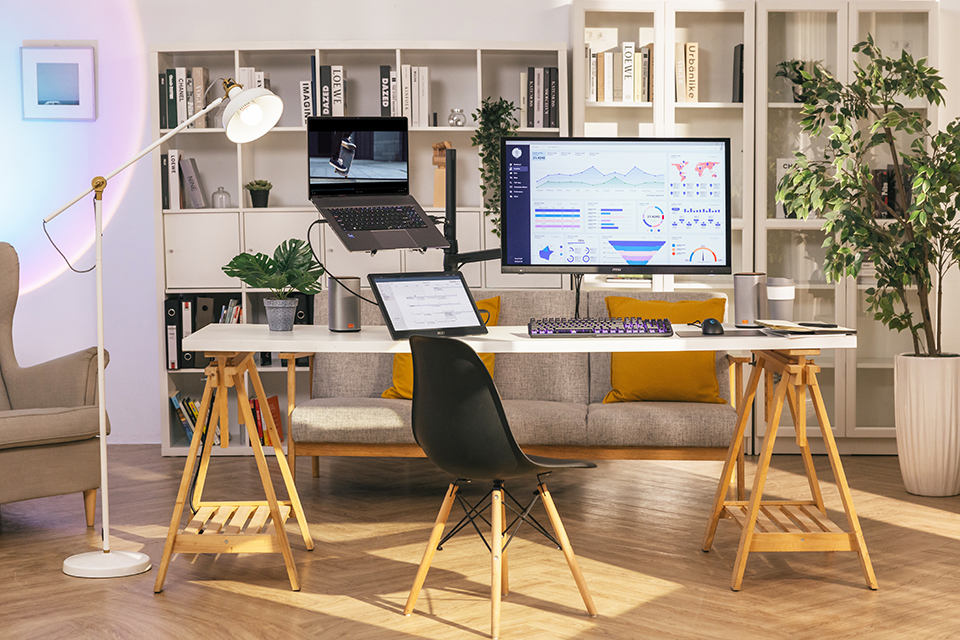
Auch hochauflösende Laptop-Bildschirme sind durch ihre physische Größe begrenzt, was bedeutet, dass dein Bildschirmbereich begrenzt ist. Ein Multi-Monitor-Setup ist sinnvoll, wenn man folgende Vorteile bedenkt
- Wenn du einen zusätzlichen Monitor an deinen Laptop anschließt, hast du mehr Bildschirmfläche zum Arbeiten und Spielen. Noch besser ist es, wenn du zwei Monitore anschließt und den Bildschirm deines Laptops geschlossen lassen kannst!
- Mehrere Monitore sind für alle Arbeiten von großem Vorteil, bei denen mit mehreren Anwendungen und/oder Browser-Tabs gearbeitet werden muss. Mit zwei großen Monitoren kann man mehrere Anwendungen gleichzeitig im Auge behalten, was auf einem relativ kleinen Laptop-Bildschirm fast unmöglich wäre.
- Der zusätzliche Platz auf dem Bildschirm kann deine Produktivität erheblich steigern, da du alle Werkzeuge und Ressourcen, mit denen du arbeitest, zur Hand hast.
- Auch beim Anschauen von hochauflösenden Filmen oder Sendungen auf Netflix, YouTube usw. verbessern größere Bildschirme das Unterhaltungserlebnis.
- Kreative Anwendungen wie Adobe Premiere Pro profitieren von der zusätzlichen Bildschirmfläche, die einen besseren Zugriff auf wichtige Werkzeuge wie die Zeitleiste ermöglicht.
Wenn du das Budget und den Platz für ein Multi-Monitor-Setup hast, ist es klar, dass du dich für ein solches Setup entscheiden solltest, um die Produktivität zu maximieren, ohne die Portabilität zu opfern, wenn du sie brauchst.
Vorbereitungen für den Anschluss mehrerer Bildschirme an dein Notebook
Bevor du mehrere Monitore an dein Notebook anschließen kannst, musst du einige Dinge überprüfen. In diesem Abschnitt verwenden wir den Laptop "MSI Creator Z17 HX Studio - A13V" als Beispiel.
Überprüfe die Laptop-Anschlüsse: Ist ein Multi-Monitor-Setup realisierbar?
Nicht alle Laptops können von Anfang an mit mehreren Monitoren umgehen. Einige benötigen Thunderbolt-Hubs oder andere Kabel. Einige ältere Laptops unterstützen diese Funktion vielleicht gar nicht. In diesem Fall ist es an der Zeit, sich nach einem Upgrade umzusehen.
Um festzustellen, ob dein Laptop Multi-Monitor-Setups unterstützt, überprüfe die verfügbaren Display-Ausgänge. Du brauchst mindestens zwei Display-Ausgänge, wenn du zwei Monitore anschließen willst.
Um festzustellen, ob dein Laptop Multi-Monitor-Setups unterstützt, überprüfe die verfügbaren Display-Ausgänge. Du brauchst mindestens zwei Display-Ausgänge, wenn du zwei Monitore anschließen willst.
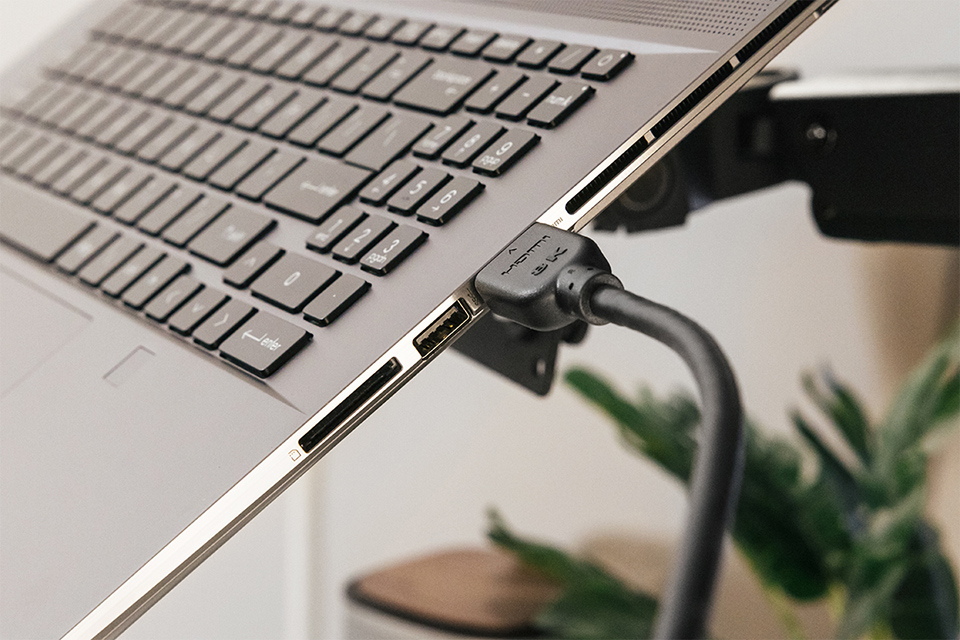
Auf unserem Laptop-Modell siehst du 2x USB-Typ-C-Anschlüsse, 1x USB-Typ-A-Anschluss und einen einzelnen HDMI-Display-Out-Anschluss. Die USB-Typ-C-Anschlüsse sind jedoch mit Thunderbolt 4 ausgestattet, wodurch sie auch Displaysignale verarbeiten können. So kann dieser Laptop in unserem Beispiel problemlos bis zu drei Monitore bedienen.

Hinweis: Du kannst zwar ein USB Typ-C Thunderbolt zu DisplayPort (oder HDMI) Kabel verwenden, um deinen Monitor anzuschließen, aber das ist nicht ideal, da du bei der Verwendung mehrerer Monitore einen wertvollen Anschluss blockierst. Ein Thunderbolt 4-Dock wäre die bessere Wahl, da du damit nicht nur einen externen Bildschirm, sondern auch Peripheriegeräte, externe Speichergeräte usw. anschließen kannst.
Diese Anschlussauswahl ist ziemlich typisch für einen modernen Laptop. Manchmal unterstützt nur ein einziger USB Typ-C-Anschluss Thunderbolt oder einen Display-Ausgang. Überprüfe daher die technischen Daten oder das Handbuch deines Laptops, um sicherzugehen.
Überprüfe deine Grafikkarte
Wenn du die Anzahl der Display-Anschlüsse deines Laptops ermittelt hast, ist es an der Zeit, seine Grafikfähigkeiten zu prüfen. Je leistungsfähiger der Grafikchip in deinem Laptop ist, desto besser kann er mit mehreren Bildschirmen umgehen.
Die Bestätigung der GPU in deinem Laptop ist ziemlich einfach.
Die Bestätigung der GPU in deinem Laptop ist ziemlich einfach.
- Drücke die Windows-Taste oder klicke auf das Suchsymbol in der Windows-Taskleiste und gib "Geräte-Manager"
- Hier suchst du nach der Kategorie "Display-Adapter"
- Erweitere sie, indem du auf den kleinen Pfeil auf der linken Seite klickst, und du siehst eine Dropdown-Liste.
Die meisten Laptops sind mit einer Intel-, AMD Radeon- oder Nvidia-Grafik ausgestattet. Wenn dein Laptop mit einer Nvidia- (20er-Serie und höher), AMD Radeon- (5000er-Serie und höher) oder Intel Arc-Grafikkarte ausgestattet ist, brauchst du dir über die Grafikleistung keine Gedanken zu machen. Kaufe dir die Monitore mit der höchsten Auflösung und du wirst darauf problemlos spielen und arbeiten können.
Wenn dein Laptop jedoch mit einem älteren Grafikchip ausgestattet ist, solltest du dir einige Benchmarks (für deine Apps und Spiele) ansehen, bevor du dich für mehrere hochauflösende Displays entscheidest.
Wenn dein Laptop jedoch mit einem älteren Grafikchip ausgestattet ist, solltest du dir einige Benchmarks (für deine Apps und Spiele) ansehen, bevor du dich für mehrere hochauflösende Displays entscheidest.
Erweitern wir deinen Arbeitsbereich: Laptop an den Monitor anschließen
Nun, da du sichergestellt hast, dass dein Laptop mindestens zwei Monitore unterstützt, ist es an der Zeit, loszulegen.
Setup #1: Laptop-Bildschirm erweitert um einen einzelnen Monitor
In diesem ersten Setup verwenden wir das integrierte Display deines Laptops als ersten Bildschirm und einen Monitor als zweiten Bildschirm. Der Monitor, den wir für diese Aufgabe ausgewählt haben, ist der MAG 274UPFDE Gaming Monitor. Seine 4K-Auflösung bietet mehr Bildschirmfläche und ein schärferes visuelles Erlebnis im Vergleich zu einem herkömmlichen Full HD-Monitor.
Schließe deinen Monitor an und verbinde ihn über die richtige Schnittstelle mit deinem Laptop. Da wir nur einen einzigen externen Monitor anschließen müssen, können wir ein HDMI™-Kabel verwenden, um unseren Laptop mit diesem Bildschirm zu verbinden. Wenn alles gut geht, solltest du deinen Bildschirm auf deinem Monitor sehen.
In der Standardeinstellung dupliziert Windows die Anzeigen. Du musst dies jedoch auf "Erweitern" einstellen. Wenn du die Windows-Taste und "P" drückst, wird das Projektionsmenü von Windows angezeigt:
In der Standardeinstellung dupliziert Windows die Anzeigen. Du musst dies jedoch auf "Erweitern" einstellen. Wenn du die Windows-Taste und "P" drückst, wird das Projektionsmenü von Windows angezeigt:

Wähle hier die 3. Option, 'erweitern'
Dies sollte deinen Bildschirm über dein Laptop-Display und deinen Monitor erweitern. Wie du deinen Arbeitsbereich und deine Bildschirme genau anpasst, erfährst du weiter unten.
Setup #2: Zwei externe Monitore
Ein deutlicher Vorteil dieser Konfiguration gegenüber der, bei der der Laptop-Bildschirm als zweites Display verwendet wird, ist die Einheitlichkeit. Bei dieser Konfiguration kannst du dich für nebeneinander liegende Displays entscheiden, um die Bildschirmfläche zu maximieren.
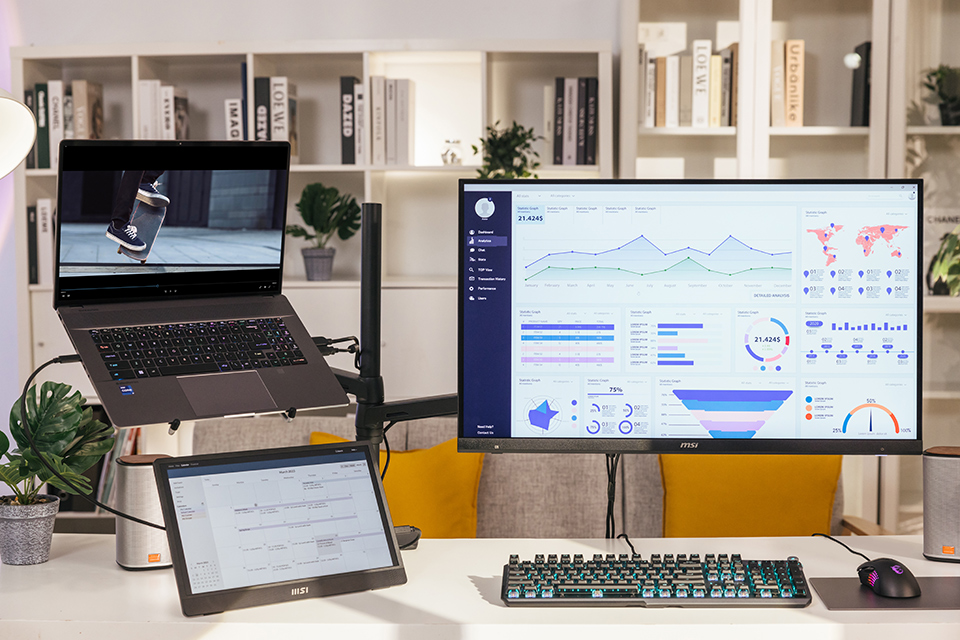
Lassen Sie uns dieses Mal einen MSI MAG 274UPFDE Gaming Monitor als primären Bildschirm verwenden. Verbinde ihn über ein HDMI™-Kabel mit dem Laptop, wie in Setup #1 beschrieben.
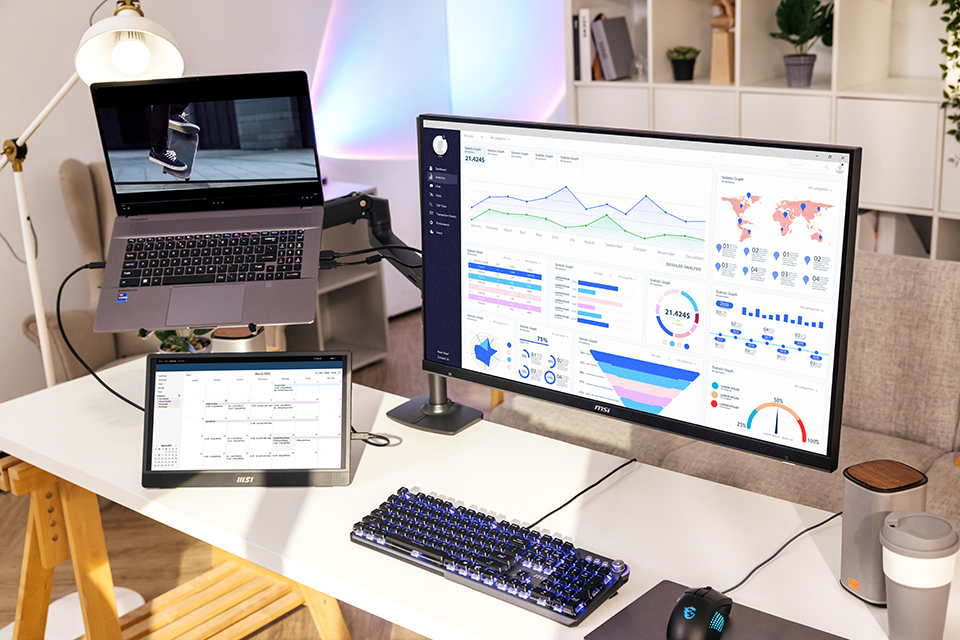
Um den zweiten Monitor an deinen Laptop anzuschließen, brauchst du einen der folgenden Anschlüsse:
- Ein Thunderbolt Hub
- Typ-C auf HDMI Adapter
- USB Typ-C zu HDMI Kabel
- USB Typ-C zu DisplayPort Kabel

Glücklicherweise unterstützen beide USB-Typ-C-Anschlüsse an unserem MSI Creator Z17 HX Studio - A13V Laptop Thunderbolt 4, so dass es nicht so wichtig ist, welchen du verwendest. Allerdings variiert dies von Laptop zu Laptop, also stelle sicher, dass du den richtigen Anschluss an deinem Modell findest.
Als Nächstes kombinierst du den MSI 274UPF 4K Gaming Monitor und einen MAG MP161 Full-HD Portable Gaming Monitor für dieses Setup, um unübertroffene Flexibilität zu genießen.
Als Nächstes kombinierst du den MSI 274UPF 4K Gaming Monitor und einen MAG MP161 Full-HD Portable Gaming Monitor für dieses Setup, um unübertroffene Flexibilität zu genießen.

Das Gerät bietet dir nicht nur Zugang zu einem dritten Bildschirm (mit einer 1080p / Full HD-Auflösung), wenn du an deinem Arbeitsplatz bist, sondern du kannst es auch zusammen mit deinem Laptop mitnehmen, um bei Bedarf vorübergehend zwei Bildschirme zu verwenden (Laptop-Bildschirm + MAG MP161).
Hinweis: Der Verbindungsprozess bleibt identisch.
Anpassen einer Multi-Monitor-Einrichtung in Windows
Die Windows-Anzeigeeinstellungen bieten dir mehr Flexibilität, um deine Einstellungen zu optimieren. Du kannst deine primäre (oder 1.) Anzeige, die Skalierung (Standardgrößen von Symbolen, Texten und Fenstern), die Auflösung und die Ausrichtung ändern.

Diese Einstellungen findest du hier: Einstellungen → System → Anzeige.

Du kannst auch mit der rechten Maustaste auf eine leere Stelle auf deinem Desktop-PC klicken und "Anzeigeeinstellungen" wählen, um zu diesem Bildschirm zu gelangen. Wenn du hier nach unten scrollst, hast du Zugriff auf die zusätzlichen Layout- und Skalierungsoptionen.
Wir haben auch das Tool entwickelt, das du brauchst, um diese Einstellungen über eine intuitive Oberfläche in der MSI Gaming Intelligence-Anwendung (Link) zu verändern. Sie ermöglicht eine detaillierte Kontrolle und Anpassung deines neuen Arbeitsbereichs für MSI-Monitore. In diesem Video erfährst du mehr über die Merkmale und Funktionen.
Wenn du noch weitere Fragen zum Anschluss deines Laptops an zwei Monitore oder zum Anpassen deines Arbeitsplatzes hast, haben unsere Experten einen schriftlichen und einen Video-Leitfaden erstellt, um dir zu helfen. Du kannst dir das Video auf unserem offiziellen YouTube-Kanal ansehen.
Diejenigen, die verschiedene Arten von Multi-Monitor-Setups erforschen, finden weitere Informationen auf unserer Multi-Monitor-Seite. Dort findest du Anleitungen, empfohlene Monitormodelle und vieles mehr!
Wir haben auch das Tool entwickelt, das du brauchst, um diese Einstellungen über eine intuitive Oberfläche in der MSI Gaming Intelligence-Anwendung (Link) zu verändern. Sie ermöglicht eine detaillierte Kontrolle und Anpassung deines neuen Arbeitsbereichs für MSI-Monitore. In diesem Video erfährst du mehr über die Merkmale und Funktionen.
Wenn du noch weitere Fragen zum Anschluss deines Laptops an zwei Monitore oder zum Anpassen deines Arbeitsplatzes hast, haben unsere Experten einen schriftlichen und einen Video-Leitfaden erstellt, um dir zu helfen. Du kannst dir das Video auf unserem offiziellen YouTube-Kanal ansehen.
Diejenigen, die verschiedene Arten von Multi-Monitor-Setups erforschen, finden weitere Informationen auf unserer Multi-Monitor-Seite. Dort findest du Anleitungen, empfohlene Monitormodelle und vieles mehr!


