Richte dein Roamii ein

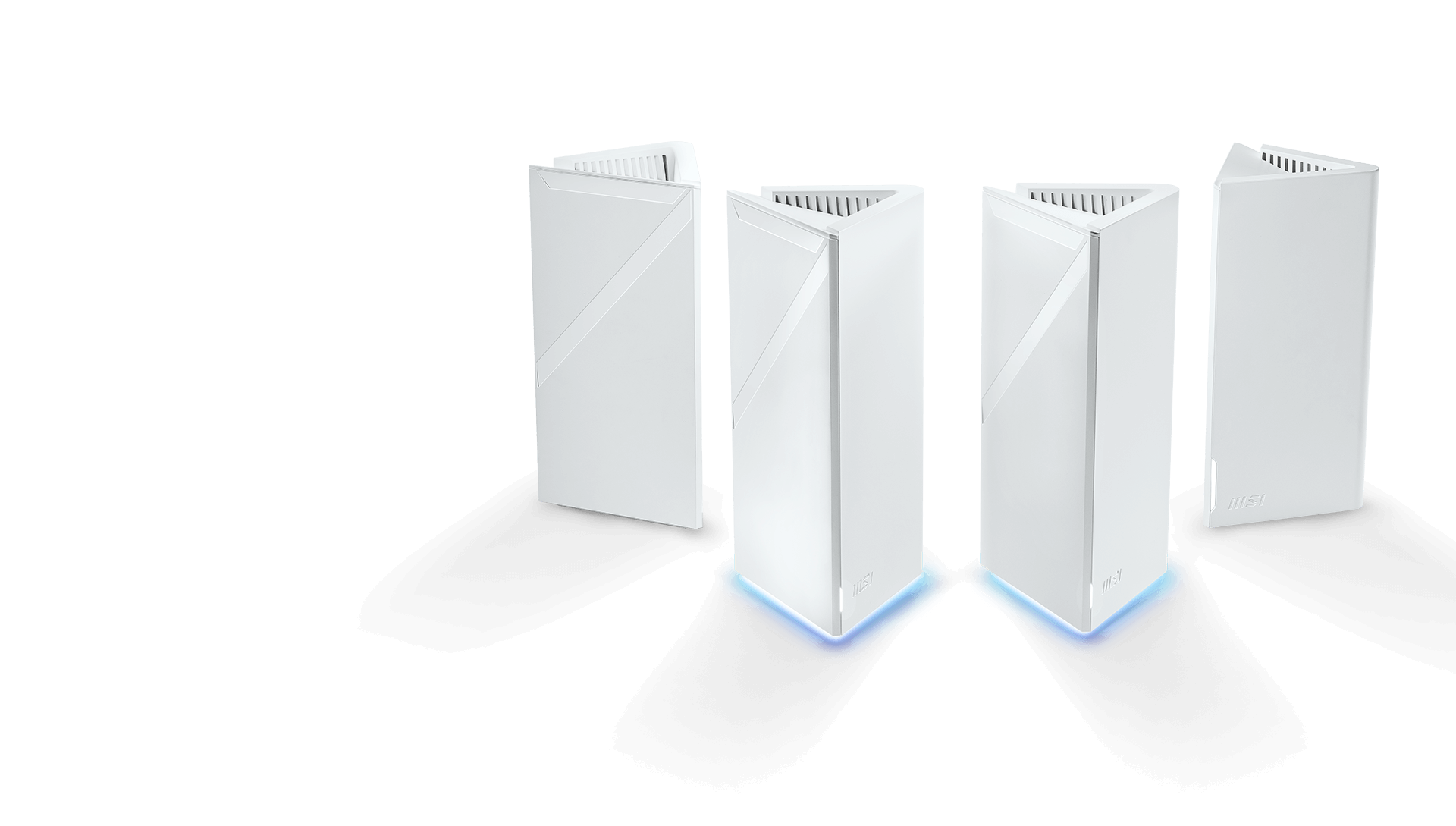

WLAN überall in deinem Zuhause
Richte dein
Roamii ein
Das Roamii ist so konzipiert, dass die Einrichtung zum Kinderspiel wird. Die Router 2.0-App führt dich Schritt für Schritt durch den Einrichtungsprozess.





Verbinde den Router und das Modem und schalt sie ein.

Starte die MSI Router 2.0 App
Befplge die Anleitung
Einrichtung fertig!
WLAN-Hotspot finden
Mit dem Tool „Find WiFi Spot“ in der MSI Router 2.0 App kannst du durch dein Zuhause gehen, während die App die WLAN-Qualität in Echtzeit misst. Sie zeigt die besten Stellen für die Platzierung deiner Mesh-Knoten an, sodass du genau weißt, wo du sie aufstellen musst, um die stärkste Abdeckung zu erzielen. So können Funklöcher beseitigt und in jedem Winkel des Hauses ein reibungsloses, zuverlässiges WLAN genossen werden.
*Hinweis: Diese Funktion werden von der Roamii-Serie mit der Firmware-Version v1.00 und höher unterstützt.
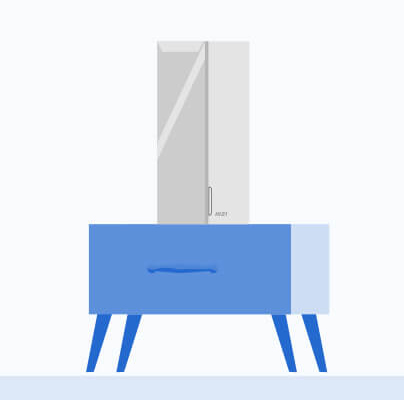
Nach dem Einrichten des Hauptrouters
Lass uns den besten Ort für den Mesh-Knoten finden.

Aktive WLAN-Hotspot in der App Suche
Geh langsam durch deinen Wohnraum, während die App die Signalstärke in Echtzeit aufzeichnet.
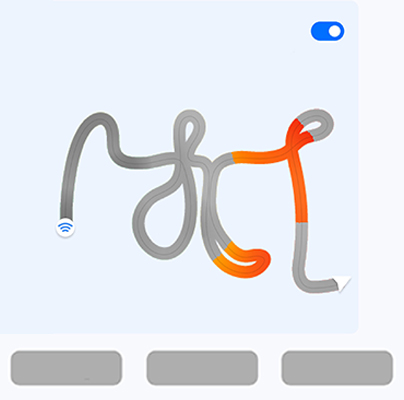
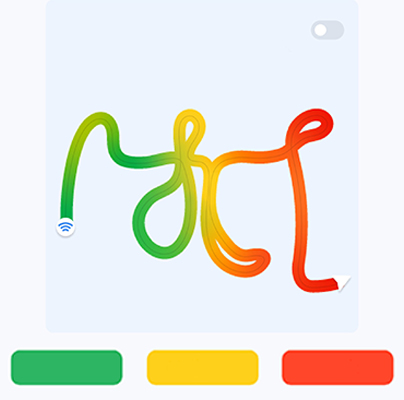
Empfohlenen Bereich zeigen
Stark
Moderat
Schwach
Die WiFi-Abdeckung anzeigen .
Stell den Knoten an der Stelle auf, den die App vorschlägt, und schalte ihn ein.
LED Status
Durchgehend Blau

Gerät startet, kann bis zu 30 Sekunden dauern.
Blinkendes Blau

Gerät im Einrichtungsmodus und bereit für die Einrichtung mit der Roamii-App
Durchgehend Weiss

Läuft im Normalbetrieb
Blinkendes Grün

Netzverbindung

Roamii-Geräte verbinden sich miteinander
Blinkendes Weiss
Signal schwach
Das Signal zwischen Roamii-Geräten ist schwach – bringe das Repeater-Roamii näher an das Haupt-Roamii heran
Blinkendes Orange

Verbindung zum Endgerät verloren
Haupt Roamii: Überprüfe dein Modem oder Internetkabel
Repeater-Roamii: Bringe das Repeater-Roamii näher an den Haupt-Roamii heran oder überprüfe das Ethernet-Kabel, wenn die beiden Roamii-Geräte mit einem Kabel verbunden sind.


Flexibler Einsatz
Das Roamii wird mit einem Wandmontageset geliefert, sodass du es so positionieren kannst, wie es dir am besten in dein Zuhause passt.
Anwendbares Modell: Roamii BE Lite


FAQ
Wie füge ich einen Roamii-Knotenpunkt hinzu?

Roamii-Geräte aus dem gleichen Paket sind bereits gekoppelt. Du musst nur das zweite Gerät einschalten und es wird automatisch ein Mesh-Backhaul mit dem Haupt-Roamii-Gerät aufgebaut.
Wenn das zusätzliche Roamii-Gerät aus einem anderen Paket stammt, schalte es ein und drücke zuerst die Synchronisierungstaste sowohl am zusätzlichen als auch an einem der vorhandenen Roamii-Geräte, um sie zu synchronisieren.
Kann ich das Roamii über einen Internet-Browser verwalten?
Um den Einrichtungsprozess zu vereinfachen, kannst du das Roammi bequem über die Roamii-App verwalten. Du hast jedoch auch die Möglichkeit, das Netzwerk über einen Internet-Browser zu verwalten, allerdings mit eingeschränkten Funktionen.
Kann das Roamii mein Modem ersetzen?
Das Roamii ist kein Modem, für den Internetzugang ist ein separates Modem erforderlich.
Wie viele Roamii-Geräte kann ich einem Roamii-Netzwerk hinzufügen?
Technisch gesehen gibt es keine Begrenzung für die Anzahl der verwendeten Roamii-Geräte. Wir empfehlen jedoch, die Roamii-Knoten in der Nähe des Haupt-Routers zu platzieren, um die Latenz zwischen den Mesh-Knoten zu minimieren.
Kann das Roamii mit anderen Mesh-Systemen verwendet werden?
Das Roamii funktioniert nur mit anderen Produkten aus der Roamii-Reihe, um ein Mesh-Netzwerk zu erstellen.
Wie viele Personen können ein Roamii-Netzwerk verwalten?
Jeder, der deine Roamii Administrator ID und dein Passwort hat, kann sich über die Roamii App in dein Roamii Netzwerk einloggen und erhält Sicherheitsbenachrichtigungen.