





So aktualisieren Sie auf M.2 PCIe SSD und stellen die RAID-Kapazität auf MSI-Laptops ein
Seit Intels Prozessoren der 11. Generation der H-Serie können Laptops M.2 PCIe Gen 4x4 SSDs unterstützen. Dieser Artikel enthält Informationen zu Laptops, die auf SSD aufgerüstet werden können, sowie zu den Steckplatzpositionen von M.2-PCIe-SSDs mit unterschiedlichen Spezifikationen (Gen 3x4 oder Gen 4x4) und zum Festlegen der RAID-Kapazität auf installierten SSDs.
Notiz:
- Bitte wenden Sie sich an einen MSI-Servicestandort oder ein Support-Team, um das Upgrade auf SSD durchzuführen oder um entsprechende Informationen zu erhalten, um die Leistung des Upgrades sicherzustellen. Bitte beachten Sie, dass eventuelle mechanische Beschädigungen, die bei den genannten Maßnahmen auftreten können, nicht von der Herstellergarantie abgedeckt werden (z. B. Kratzer, Bruchstücke, beschädigte Stifte usw.).
- Die Machbarkeit von asymmetrischem RAID (unterschiedliche Marken, unterschiedliche Kapazitäten oder Schnittstellen, wie z. B. PCIe Gen3 & Gen4) kann nicht garantiert werden und wird auch nicht empfohlen, da die Stabilität und Kompatibilität für Systeme mit asymmetrischen RAID-Kombinationen nicht garantiert werden kann.
- Wenn Ihr Produkt in diesem Artikel nicht aufgeführt ist, besuchen Sie bitte die offizielle Website von MSI, um mithilfe des Produktnamens oder der Modellnummer nach Ihrem Produkt zu suchen, und suchen Sie nach zugehörigen Informationen im Feld „Spezifikationen“.
- Aufrüstbarkeit bestätigen
- Installieren kompatibler SSDs in entsprechenden SSD-Steckplätzen
- RAID einstellen und IRST-Treiber laden
Aufrüstbarkeit bestätigen
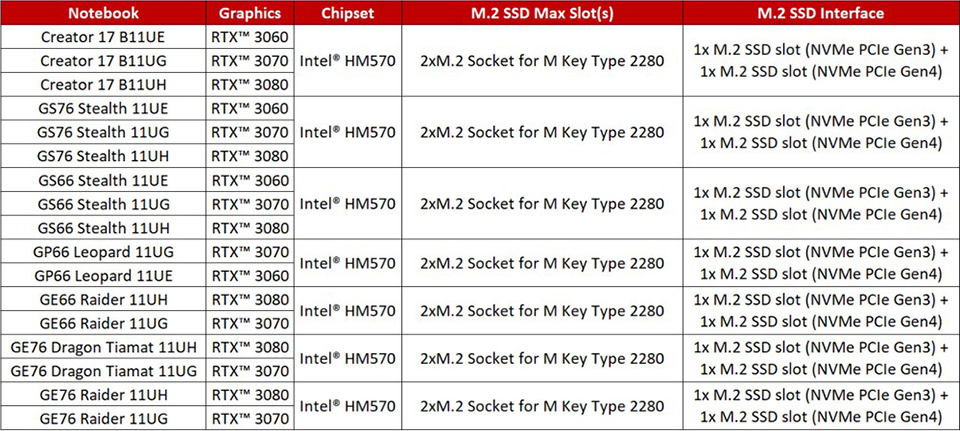
Bevor Sie MSI-Laptops auf M.2 PCIe SSD aktualisieren, bestätigen Sie bitte zuerst die verfügbaren Upgrade-Methoden für die entsprechenden Laptops. Die folgenden MSI-Laptops unterstützen RAID und verfügen über Gen 3x4- und Gen 4x4-PCIe-SSD-Steckplätze. Aus Kompatibilitätsgründen wird empfohlen, für die folgenden Laptops kein RAID einzurichten.
Installieren kompatibler SSDs in entsprechenden SSD-Steckplätzen
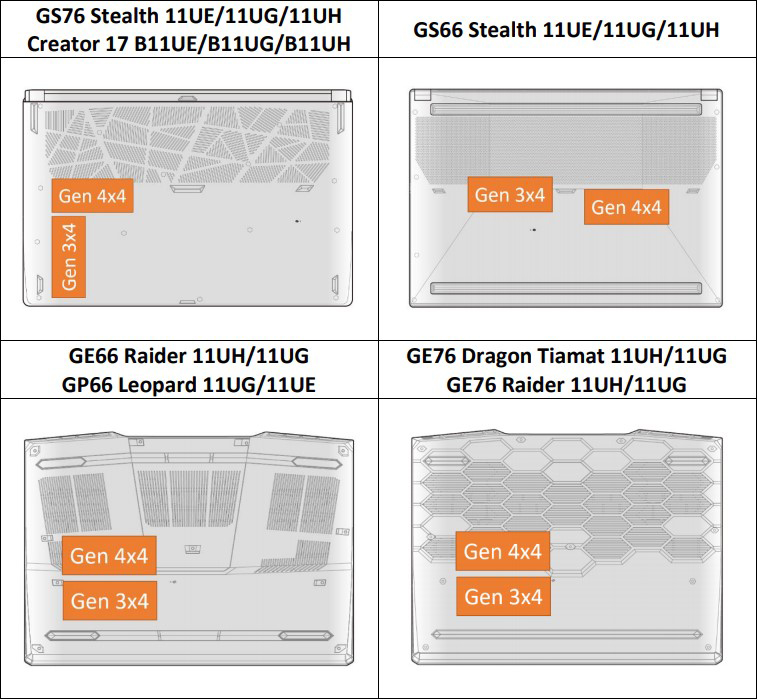
Bitte beachten Sie das Diagramm unten für die relativen Positionen der PCIe Gen 3x4 und Gen 4x4 M.2 SSD-Steckplätze auf dem Motherboard jedes Laptops und installieren Sie kompatible SSDs in den entsprechenden SSD-Steckplätzen.
RAID einstellen und IRST-Treiber laden
1. Bitte lesen Sie den folgenden Artikel zum Einstellen von RAID im BIOS
[How To] Richten Sie RAID im BIOS ein
2. Nachdem Sie die RAID-Einstellung abgeschlossen haben, lesen Sie bitte den folgenden Artikel zum Laden von IRST- und/oder Intel VMD-Treibern während einer Neuinstallation von Windows
[How To] Laden Sie den IRST-Treiber während der Windows-Installation
